Lietotnes izvēlnes sadaļā Atskaites redzi savu uzdevumu atskaiti.
Kā tas darbojas
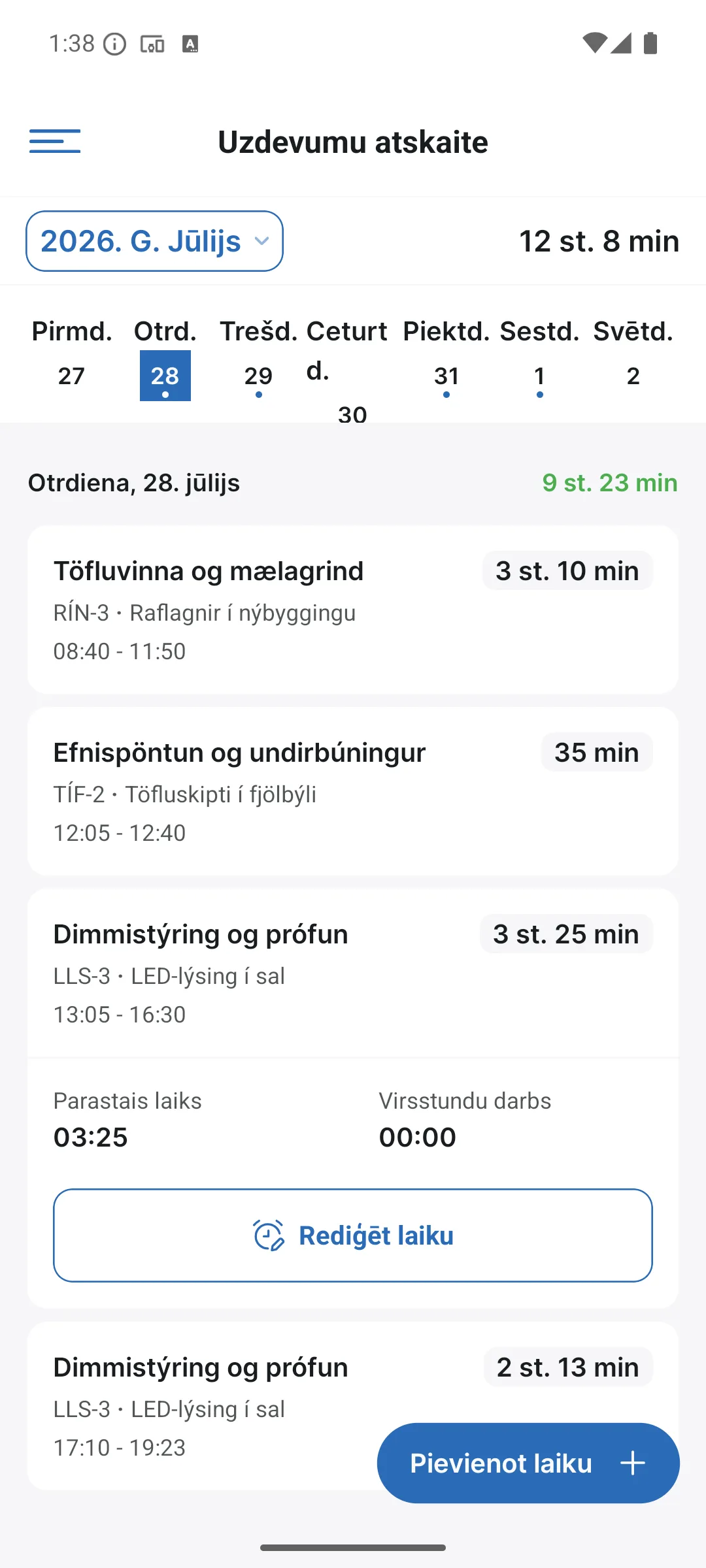
- Augšā izvēlies mēnesi un nedēļas joslā dienu; punkts zem dienas norāda reģistrētu laiku.
- Katrs ieraksts rāda uzdevumu, identifikatoru, projektu un laika periodu (piem., 08:40–11:50), kā arī dienas kopsummu augšējā labajā stūrī.
- Poga Pievienot laiku + apakšā ļauj manuāli reģistrēt laiku uzdevumam. Tāpat kā tīmeklī, jābūt aktīvam iestatījumam Pievienot laiku manuāli.
Šis ir pārskats par taviem paša laikiem, un šeit tu tos arī labo: rediģē ierakstu vai pievieno jaunu, ja reģistrēšana ir aizmirsusies.
Perioda izvēle
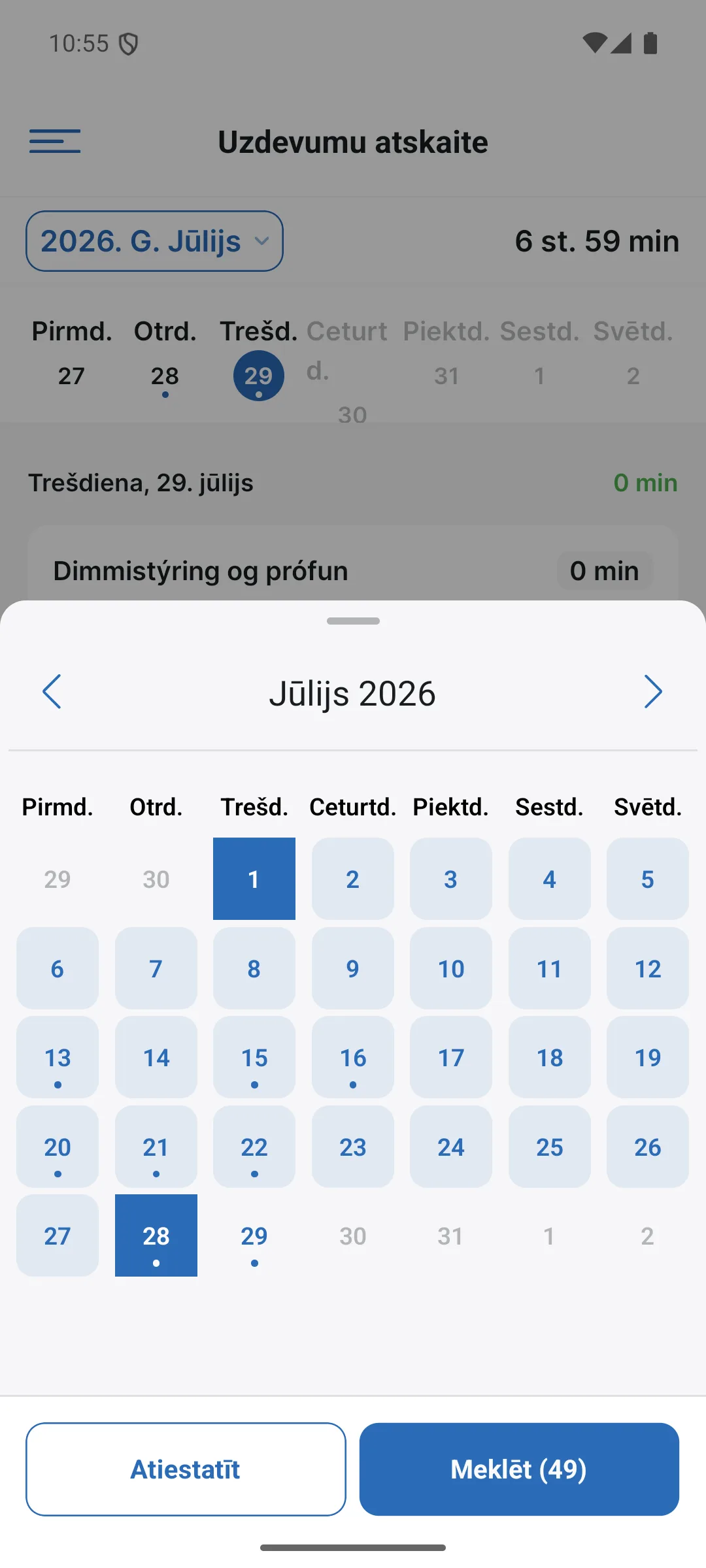
Noklikšķini uz mēneša augšējā kreisajā stūrī (piem., Jūlijs 2026), un atvērsies kalendārs. Izvēlies perioda pirmo un pēdējo dienu, piem., no 1. līdz 28. datumam, un noklikšķini uz Meklēt; skaitlis uz pogas rāda ierakstu skaitu periodā. Atiestatīt notīra izvēli.
Kā labot un dzēst laika ierakstu
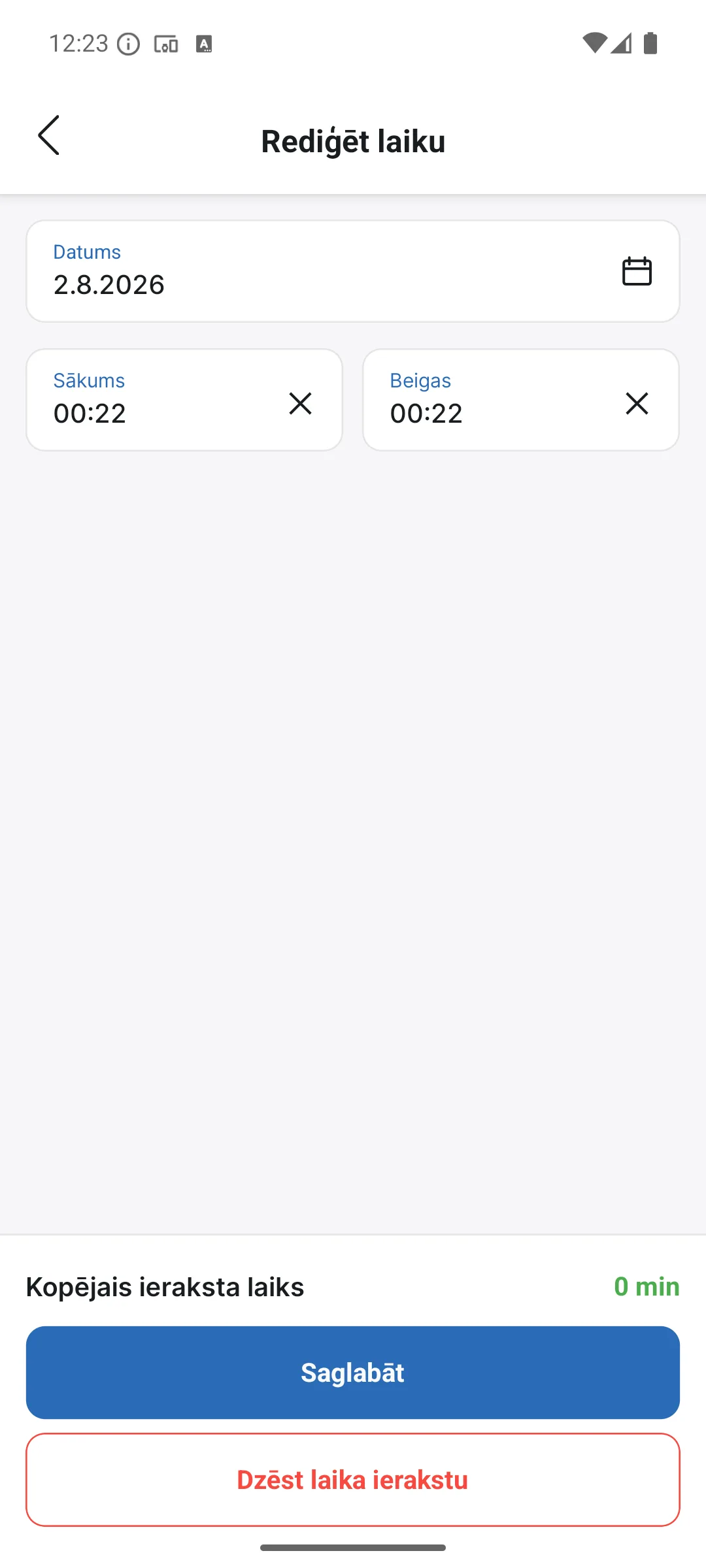
Pieskaries ierakstam atskaitē un pēc tam pogai Rediģēt laiku, lai atvērtu rediģēšanas ekrānu. Tur pielāgo datumu, sākuma un beigu laiku un aprakstu. Pēc tam saglabā ar zilo pogu.
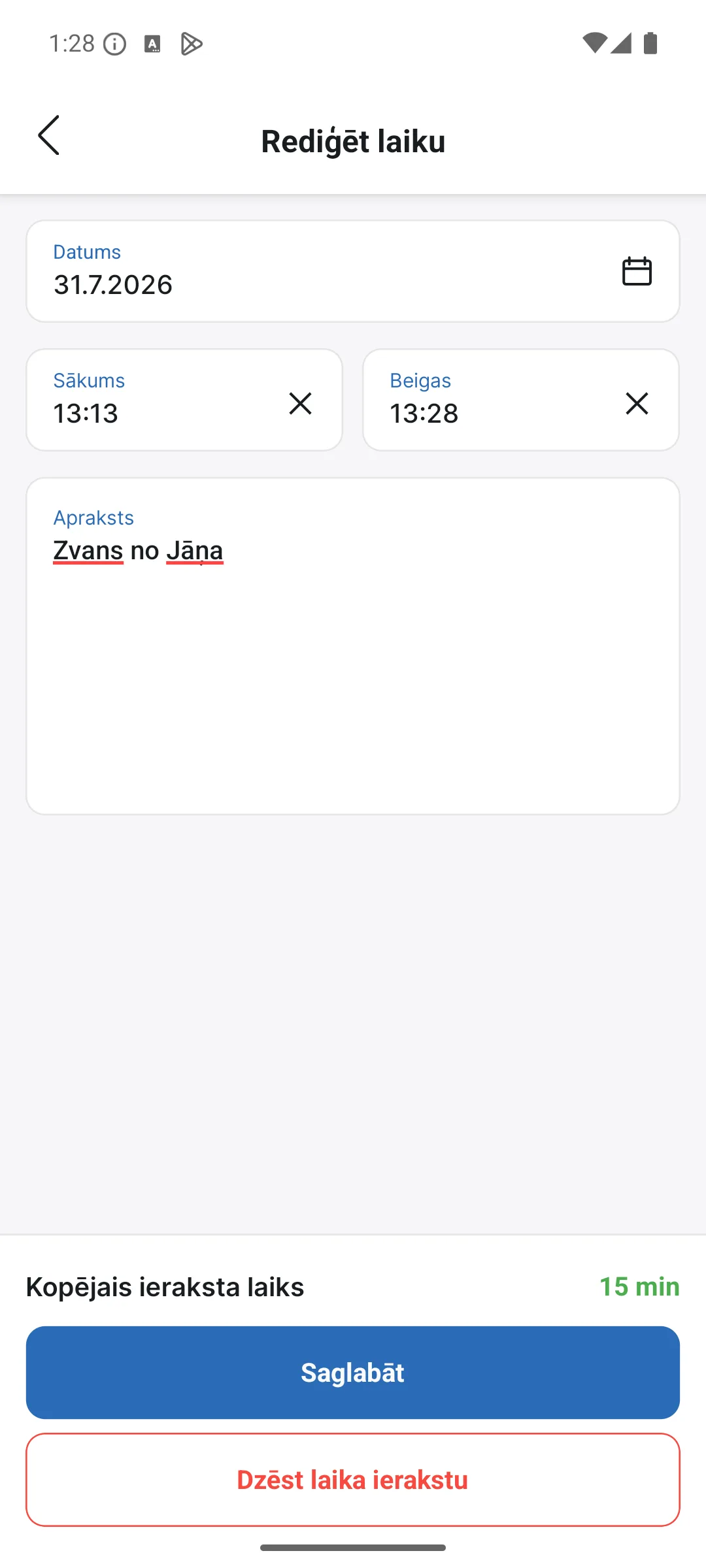
Apakšā ir sarkanā poga Dzēst laika ierakstu. Ierakstus dzēst var tikai īpašnieks vai projekta vadītājs; parasts darbinieks tos var tikai rediģēt. Dzēšanu nevar atsaukt.
Darba laika pulksteņa atskaite
Izvēlnes sadaļai Atskaites ir divas apakšsadaļas: Uzdevumu atskaites, kas aprakstītas iepriekš, un Laika uzskaites tabele. Pēdējā rāda tavas darba sākuma un beigu reģistrācijas pa dienām, tāpēc vienmēr vari uzzināt, kad ieradies un devies prom. Tas ir tas pats pārskats, ko administrators redz darba laika pulksteņa atskaitē tīmeklī, tikai ar tavām paša reģistrācijām.
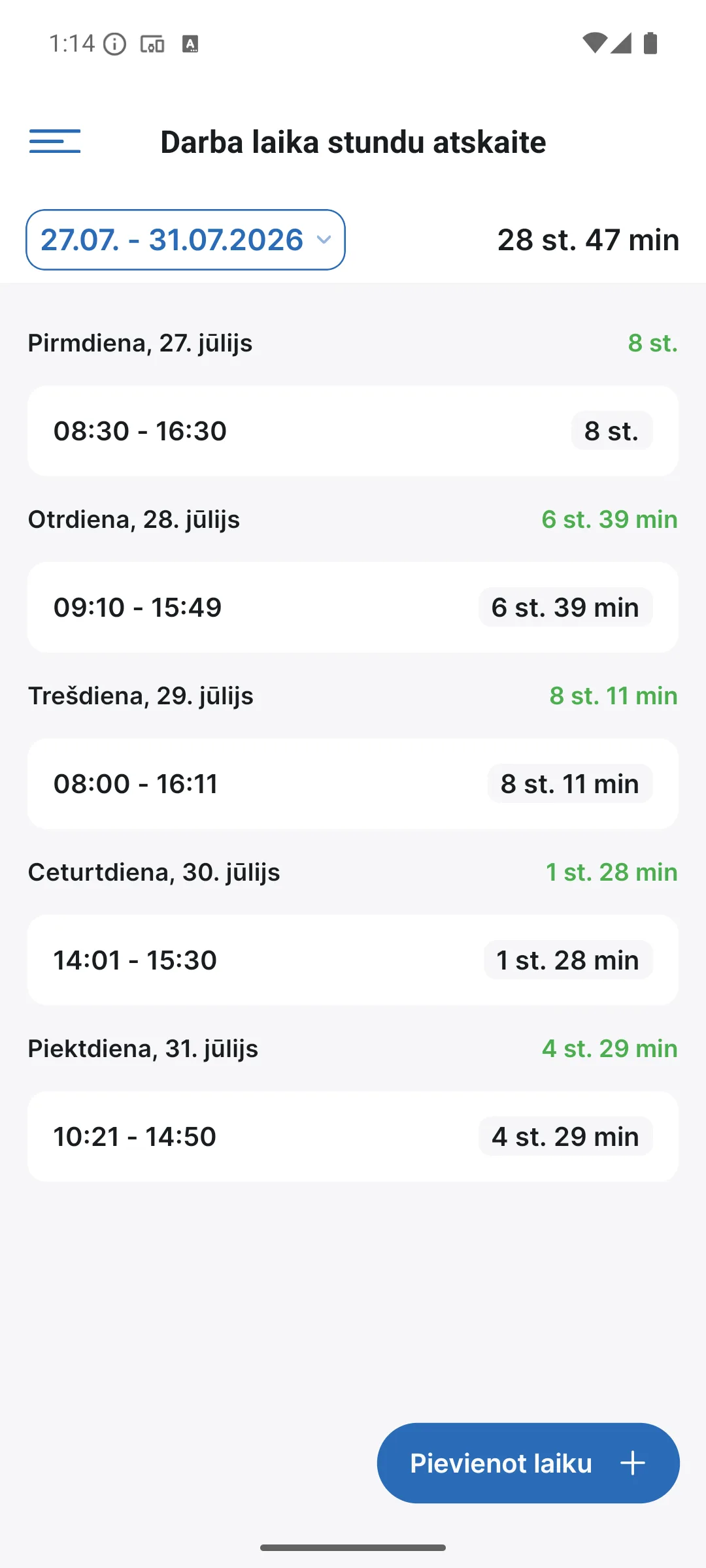
Pieskaries reģistrācijai sarakstā un pēc tam pogai Rediģēt laiku, lai atvērtu tādu pašu rediģēšanas ekrānu. Tur pielāgo ierašanās un aiziešanas laiku vai dzēs ierakstu ar sarkano pogu (tikai īpašnieks un projektu vadītāji).
Atskaites ir tās pašas, kas tīmeklī, tāpēc viss, ko reģistrē telefonā, nonāk tieši uzņēmuma atskaitēs un rēķinu sagatavošanā.