Užduoties puslapyje spustelėk Keisti užduotį, kad atidarytum redagavimo puslapį.
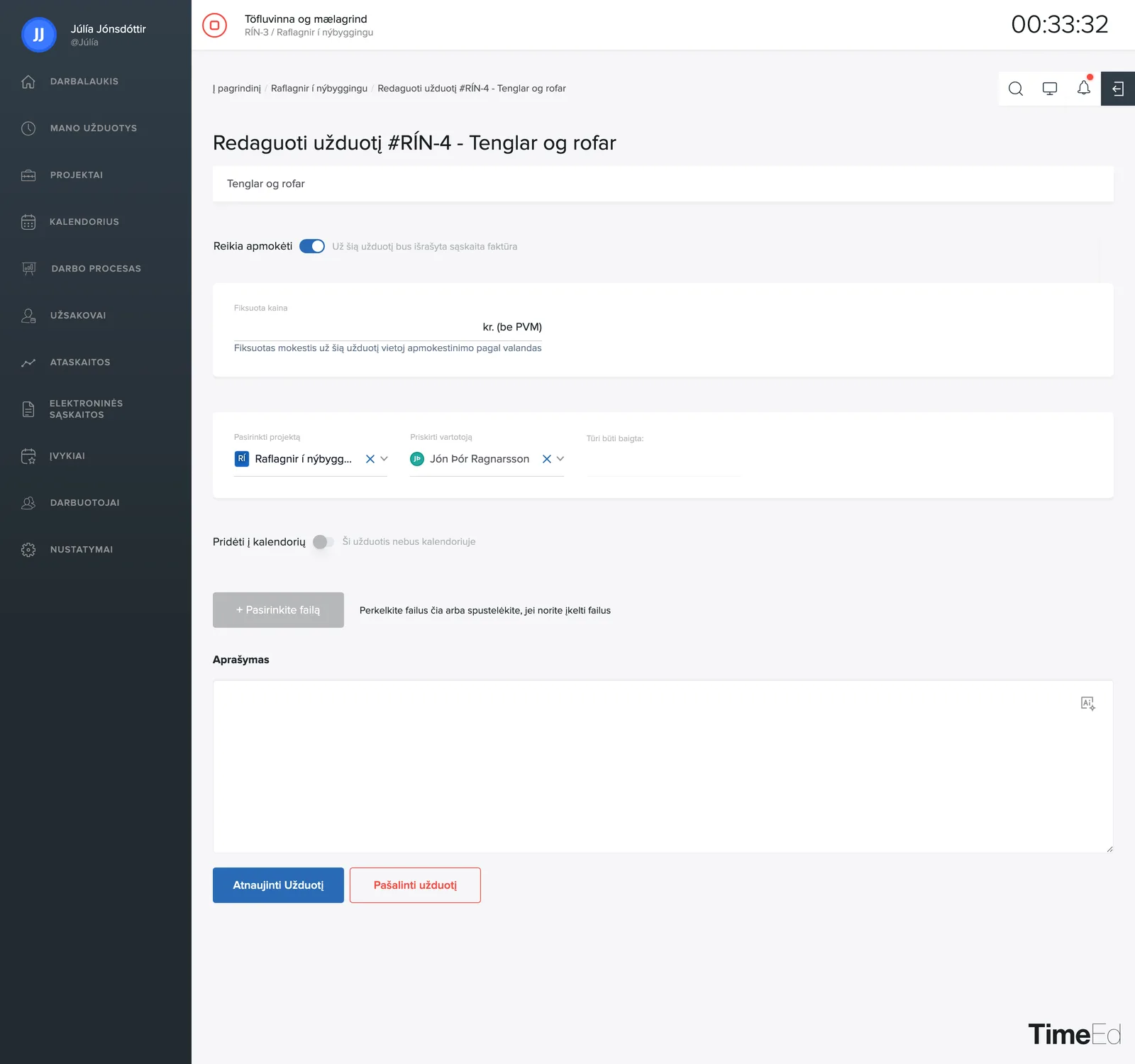
Apmokestinama ir fiksuota kaina
Jungiklis Apmokestinama nustato, ar užduoties darbas pateks į sąskaitą. Kai jis įjungtas, atsiranda laukelis Fiksuota kaina. Jei ten įvedi sumą, už užduotį bus apmokestinta ši suma vietoj valandinio įkainio.
Numatytąją naujų projektų apmokestinimo būseną gali nustatyti skiltyje Nustatymai → Bendra → Numatytoji projektų apmokestinimo būsena.
Projektas, priskyrimas ir terminas
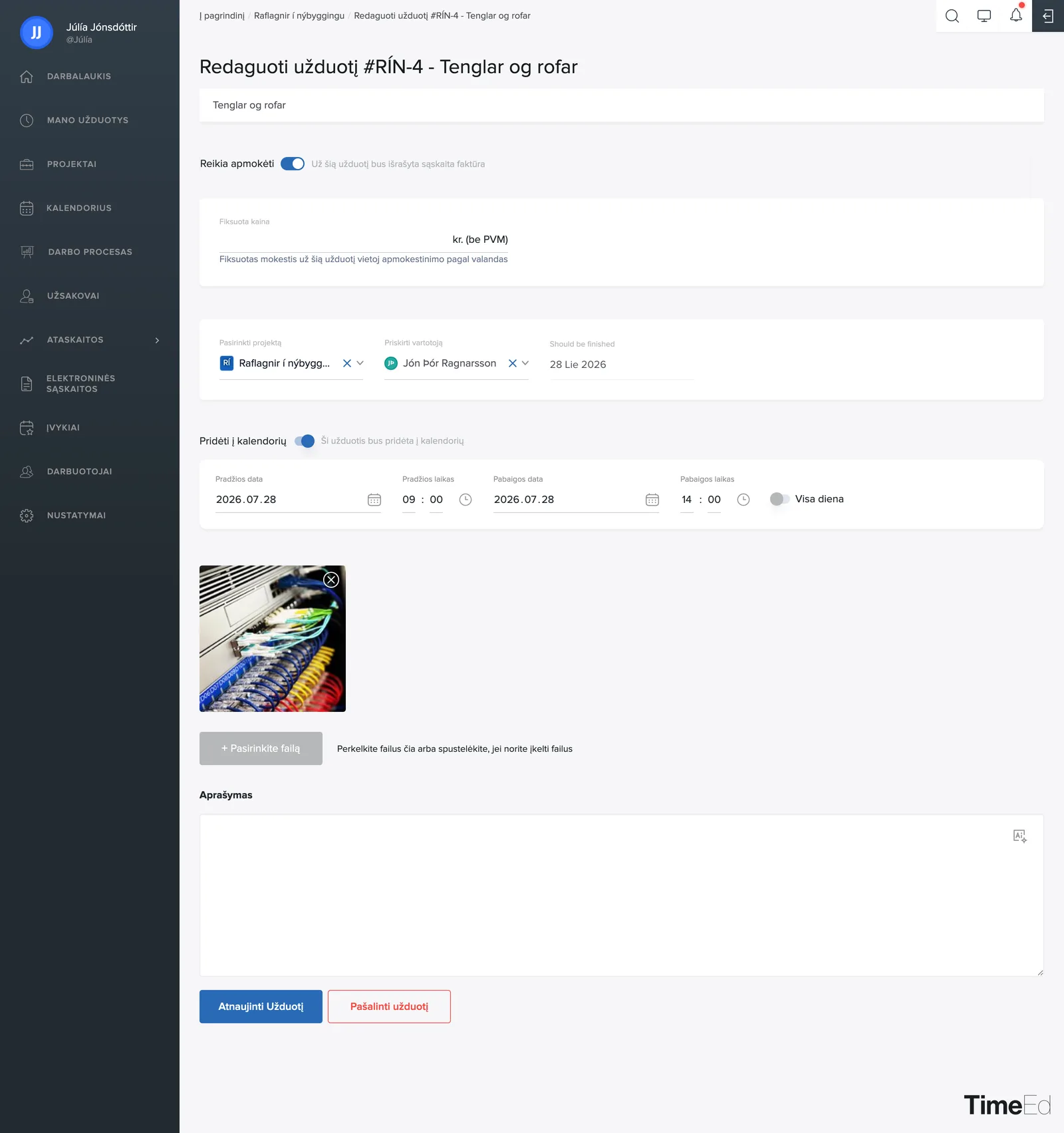
- Projektas: perkelk užduotį tarp projektų.
- Priskirta naudotojui: pasirink darbuotoją, atsakingą už darbą. Gali pasirinkti kelis iš karto, net visą grupę; tada užduotį gauna visi grupės nariai.
- Turi būti užbaigta iki: nustatyk užduoties terminą.
Pridėti į kalendorių
Įjunk Pridėti į kalendorių, kad užduotis būtų rodoma kalendoriuje. Tada pasirenki pradžios dieną ir laiką, pabaigos dieną ir laiką arba Visą dieną. Taip suplanuoji, kada darbas turi būti atliktas, ir jį mato visi komandos kalendoriuje.
Darbo aprašymas, failai ir ištrynimas
Apačioje yra pats darbo aprašymas ir + Pridėti failą nuotraukoms ir dokumentams prie užduoties prisegti. Failus gali ir tiesiog nuvilkti į šią sritį. Nuotraukos rodomos kaip miniatiūros, o X ant miniatiūros ją pašalina. Atnaujinti užduotį išsaugo pakeitimus.
Kaip ištrinti užduotį
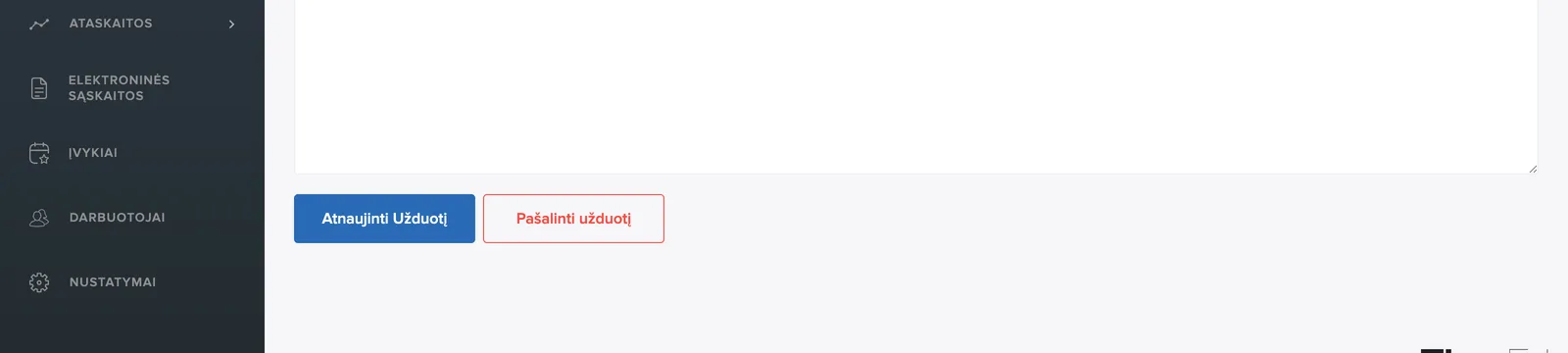
Redagavimo puslapio apačioje, šalia Atnaujinti užduotį, yra raudonas mygtukas Ištrinti užduotį.
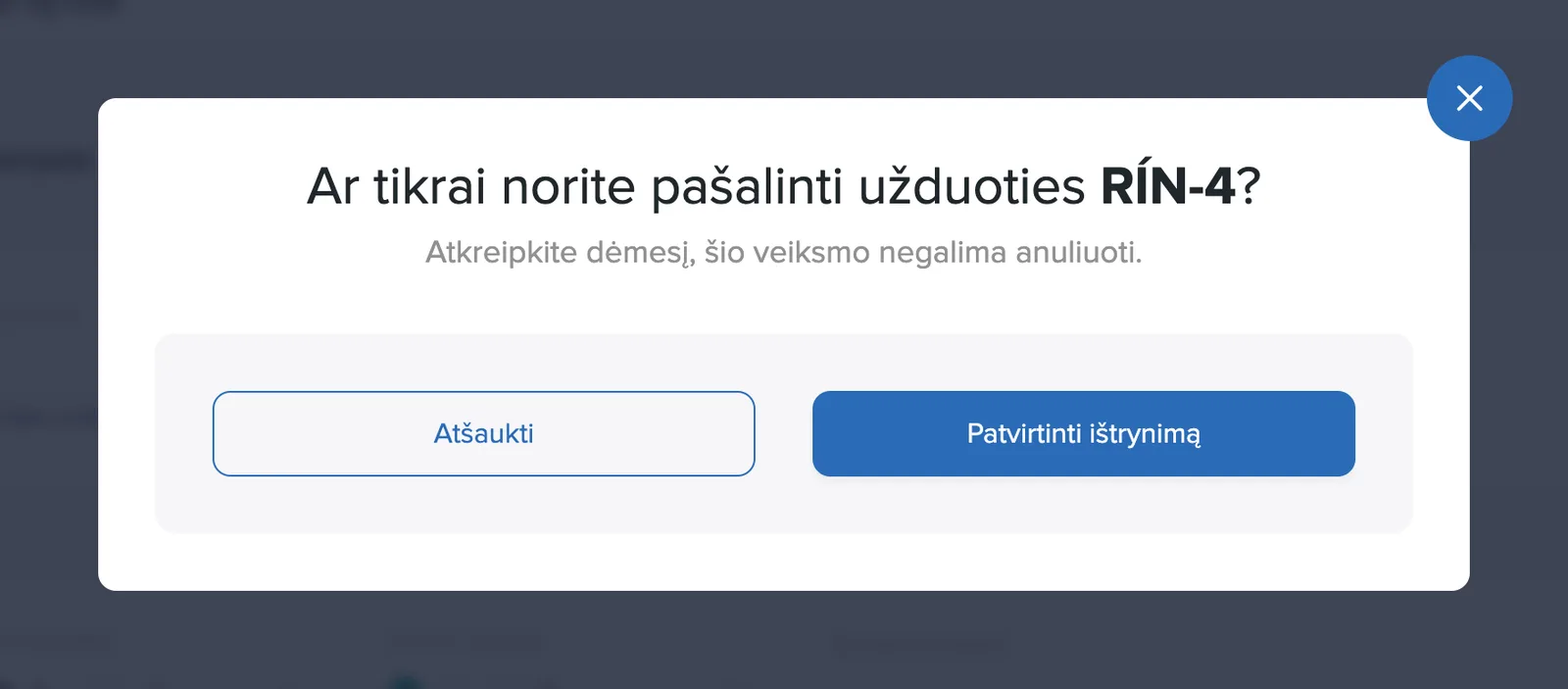
Jį spustelėjus atsiranda patvirtinimo langas. Atkreipk dėmesį, kad ištrynimas yra negrįžtamas: jo atšaukti negalima, o užduočiai užregistruotas laikas dingsta iš ataskaitų. Jei darbas tiesiog baigtas, dažniausiai geriau pažymėti užduotį kaip Užbaigta ir taip išsaugoti istoriją.