Dagatal sýnir alla verkþætti sem hafa verið settir á dagatalið, svo þú sérð vinnuáætlun teymisins á einum stað.
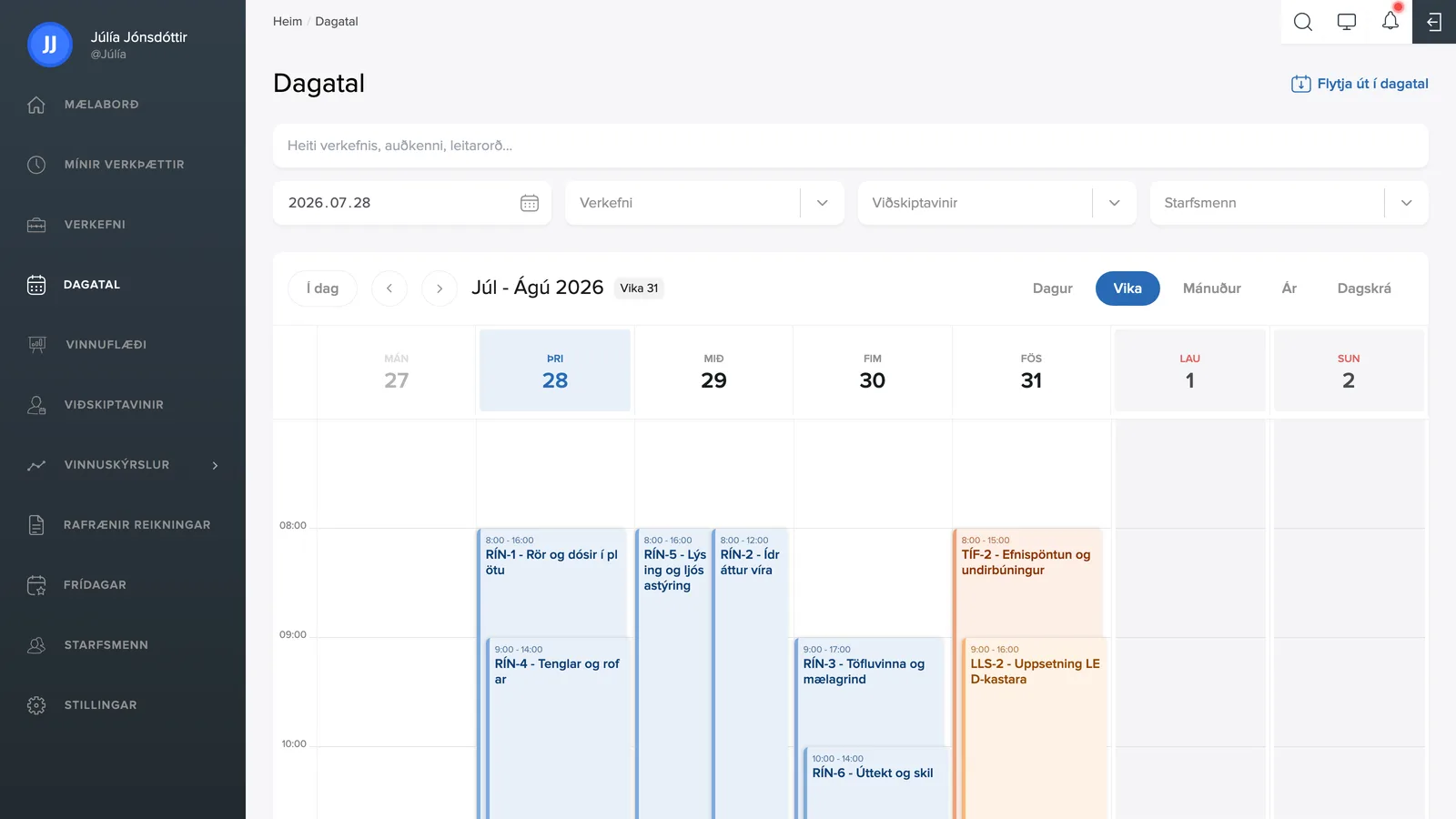
Sýnir
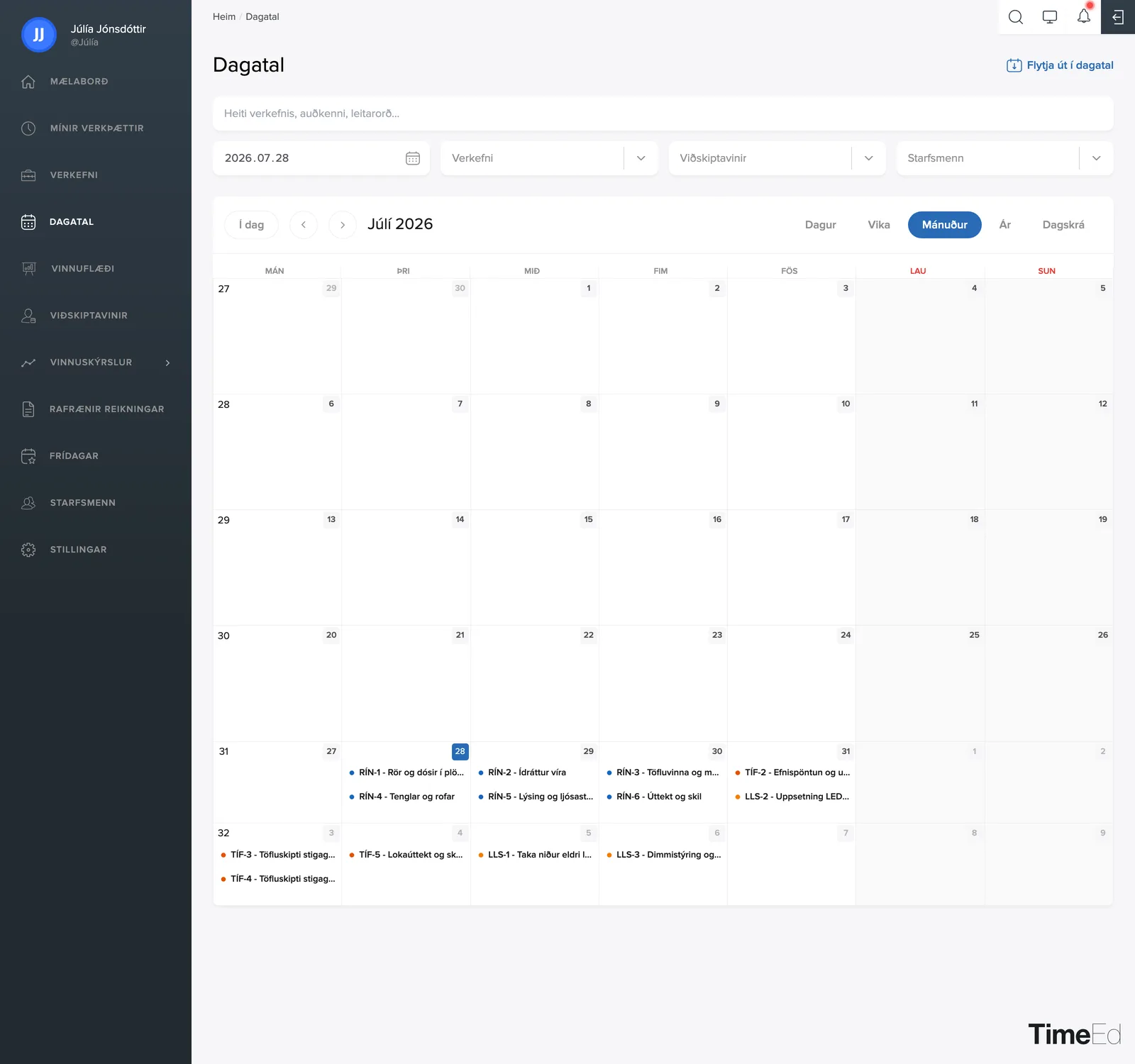
Efst til hægri skiptirðu milli Dagur, Vika, Mánuður, Ár og Dagskrá. Örvarnar við mánaðarheitið fletta fram og til baka og Í dag stekkur á daginn í dag.
Mánaðarsýnin gefur yfirlit yfir alla verkþætti mánaðarins:
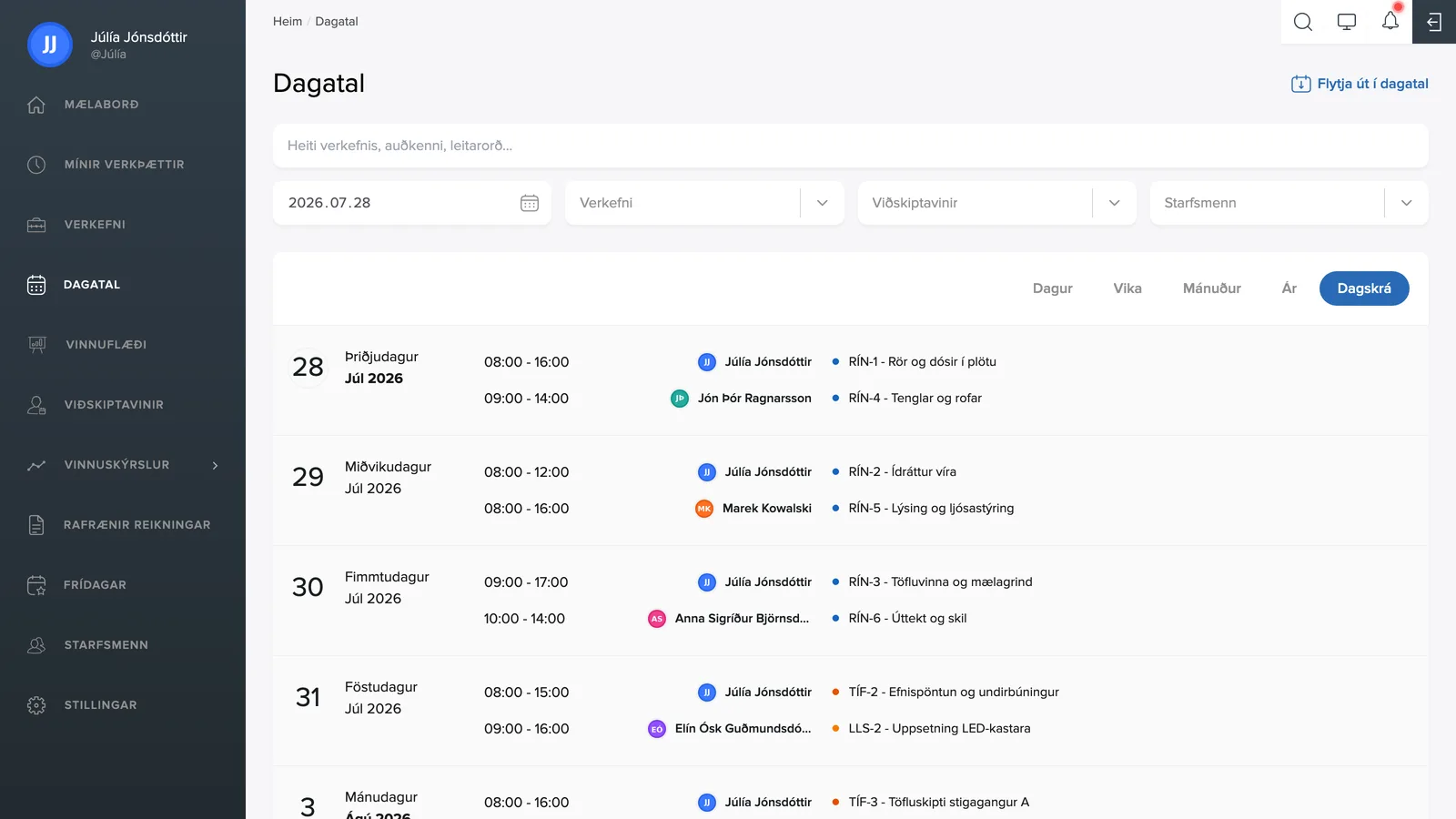
Dagskrá birtir verkþættina sem tímaröðuð lista (hver dagur með tíma, starfsmanni og verkþætti) sem hentar vel til að renna yfir áætlun næstu daga:
Síur og leit
Fyrir ofan dagatalið er leit eftir heiti verkefnis, auðkenni eða leitarorði, ásamt síum fyrir dagsetningu, verkefni, viðskiptavini og starfsmenn. Veldu t.d. einn starfsmann til að sjá bara hans áætlun.
Að breyta verkþætti beint í dagatalinu
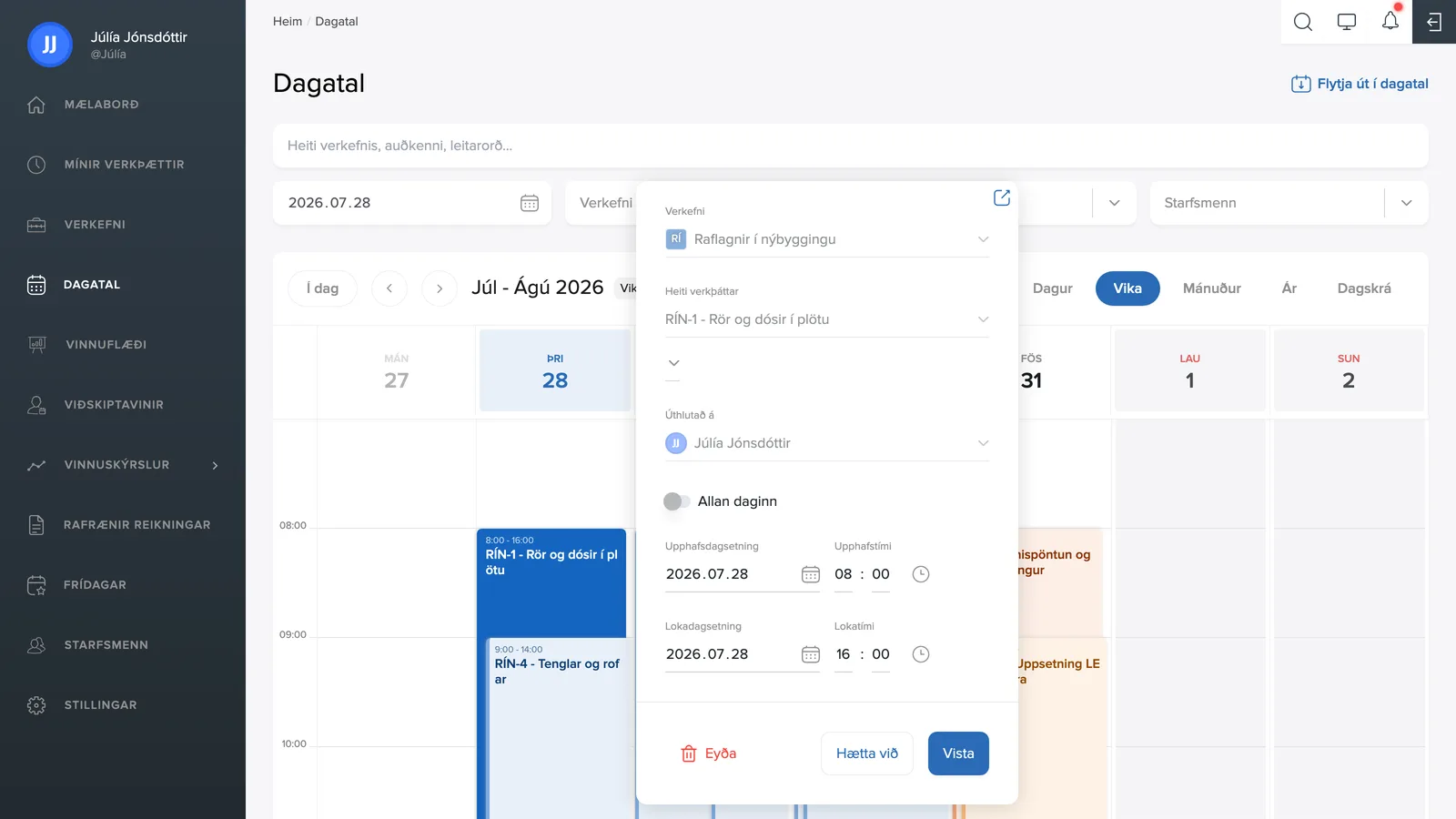
Smelltu á verkþátt í dagatalinu til að opna breytingaglugga: þar má kveikja á Allan daginn eða stilla upphafs- og lokadagsetningu og -tíma, og vista svo með einum smelli. Eyða fjarlægir verkþáttinn af dagatalinu og örvartáknið efst opnar verkþáttarsíðuna sjálfa.
Hvernig verkþættir komast á dagatalið
Verkþáttur birtist á dagatalinu þegar kveikt er á Bæta við dagatal á honum (sjá Að breyta verkþætti) og honum gefinn upphafs- og lokatími eða heill dagur.
Flytja út í dagatal
Með Flytja út í dagatal efst til hægri færðu dagatalið yfir í dagatalsforritið þitt (t.d. Outlook, Google Calendar eða Apple Calendar) svo vinnuáætlunin birtist við hlið annarra funda. Þetta virkar jafnt í síma sem tölvu.
Útflutningurinn nær yfir næstu 30 daga fram í tímann, og breytingar sem gerðar eru í TimeEd eftir á samstillast sjálfkrafa við dagatalið þitt. Athugaðu þó að eftir 30 daga þarf að smella aftur á Flytja út í dagatal til að framlengja tímabilið.