El panel de control es la página de inicio de TimeEd y aparece al iniciar sesión. Allí ves de un vistazo el estado de tu jornada.
Lo que ves en el panel de control
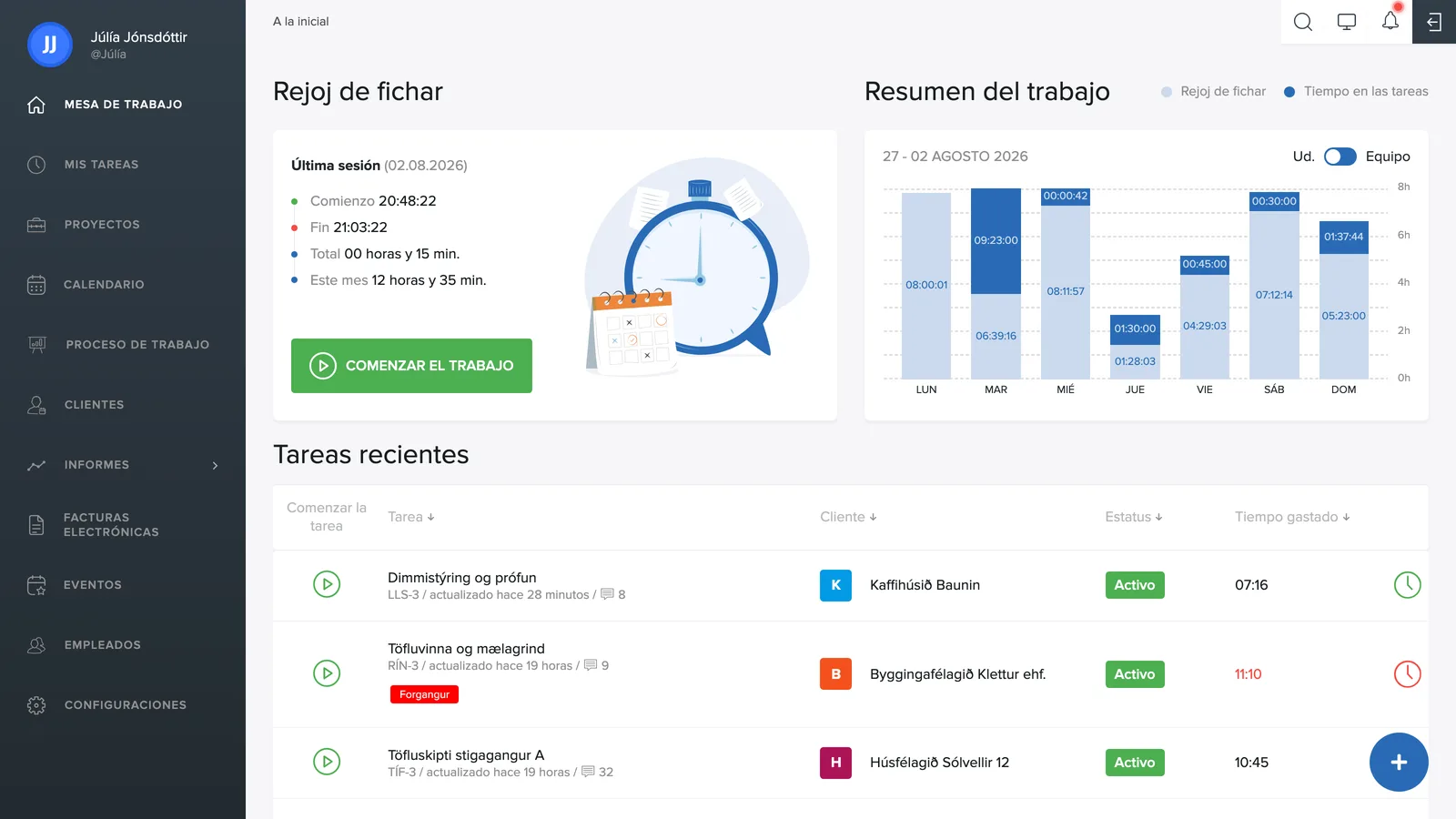
Reloj de fichaje: ficha la entrada y la salida con un clic. También ves cuándo fichaste por última vez y el total del mes. Consulta más detalles en la categoría Registro de horas y fichaje.
Resumen de trabajo: gráfico de barras con las horas registradas de la semana. Las barras tienen dos colores: la parte azul clara es el tiempo medido por el reloj de fichaje, la parte azul oscura es el tiempo registrado en tareas. No tienen por qué coincidir, ya que el reloj mide la presencia mientras que el tiempo de tarea mide en qué se trabajó. Con el interruptor Mío / Equipo alternas entre ver tus propias horas y las de todo el equipo.
Notificaciones: cuando te mencionan en un comentario o se crea una nueva tarea para ti, aparece una notificación con el botón Ver tarea.
Tareas recientes: lista de las tareas en las que trabajaste por última vez. El botón verde de la columna Empezar inicia el registro de tiempo en la tarea directamente desde el panel de control.
El menú de la izquierda
Todas las secciones del sistema están ordenadas en el menú de la izquierda: Panel de control, Mis tareas, Proyectos, Calendario, Flujo de trabajo, Clientes, Informes, Facturas electrónicas, Vacaciones y ausencias, Empleados y Configuración. El administrador puede activar y desactivar módulos en Configuración → Funcionalidades, así que el menú puede variar de una empresa a otra.
Búsqueda y más en la parte superior derecha
En la esquina superior derecha están la búsqueda, el modo de pantalla, la campana de notificaciones y el cierre de sesión, más información en Búsqueda, notificaciones y atajos. El botón azul + de la esquina inferior derecha sirve para crear una nueva tarea, un proyecto o un cliente desde cualquier parte del sistema.