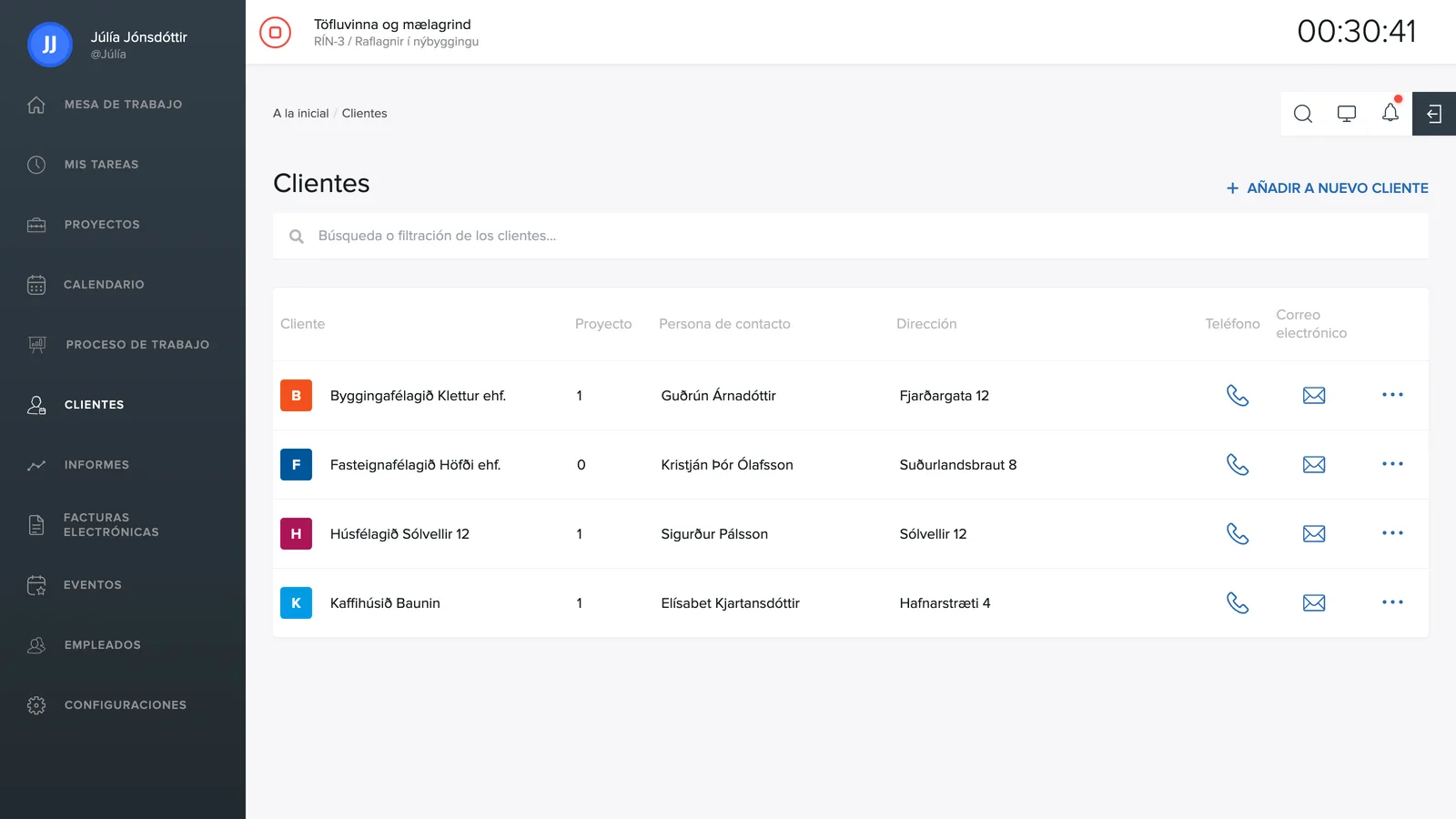
En Clientes está el registro de todos los clientes de la empresa.
La lista
Cada línea muestra el nombre del cliente, el número de proyectos vinculados, la persona de contacto y la dirección. Los iconos de teléfono y de sobre de la derecha llaman al cliente o le abren un correo directamente desde la lista, y el icono de tres puntos abre más acciones. El campo de búsqueda de la parte superior filtra la lista a medida que escribes.
Crear un cliente
- Haz clic en + Crear nuevo cliente, arriba a la derecha.
- Registra el nombre, el número de identificación (kennitala), la persona de contacto, la dirección, el teléfono y el correo electrónico.
- Guarda. Ya puedes vincular proyectos y facturas al cliente.
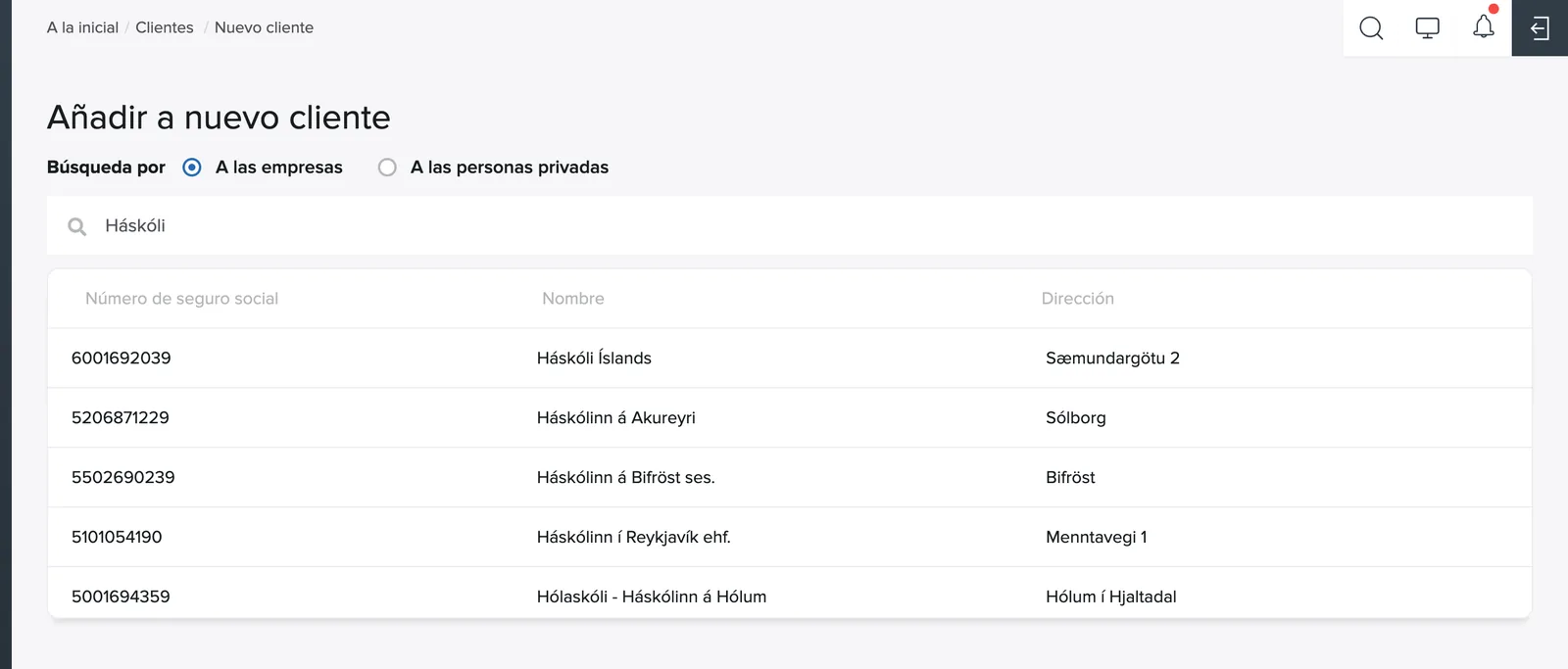
TimeEd está conectado sin coste adicional con el registro nacional y el registro de empresas, así que los datos de empresas y particulares se pueden buscar por nombre o por número de identificación (kennitala) en lugar de introducirlo todo a mano. Con + Añadir información manualmente introduces los datos tú mismo.
Cuando se registran la dirección y el código postal, el sistema calcula automáticamente las coordenadas GPS del cliente (latitud y longitud) y las guarda en la ficha del cliente.
Abrir un cliente
Haz clic en un cliente de la lista para abrir la ficha del cliente. Tiene tres pestañas: Información del cliente, con los datos registrados y las personas de contacto; Proyectos, que muestra los proyectos del cliente con su estado, el número de tareas y el trabajo y el tiempo registrados; y Últimas tareas, con las tareas actualizadas más recientemente.
Conexión con el resto del sistema
Los proyectos están vinculados a los clientes, así que el tiempo registrado fluye automáticamente al cliente correcto en los informes y en la facturación. En los informes puedes filtrar y agrupar por cliente, y las facturas toman el nombre, el número de identificación (kennitala) y los datos de contacto del registro de clientes.
Eliminar un cliente
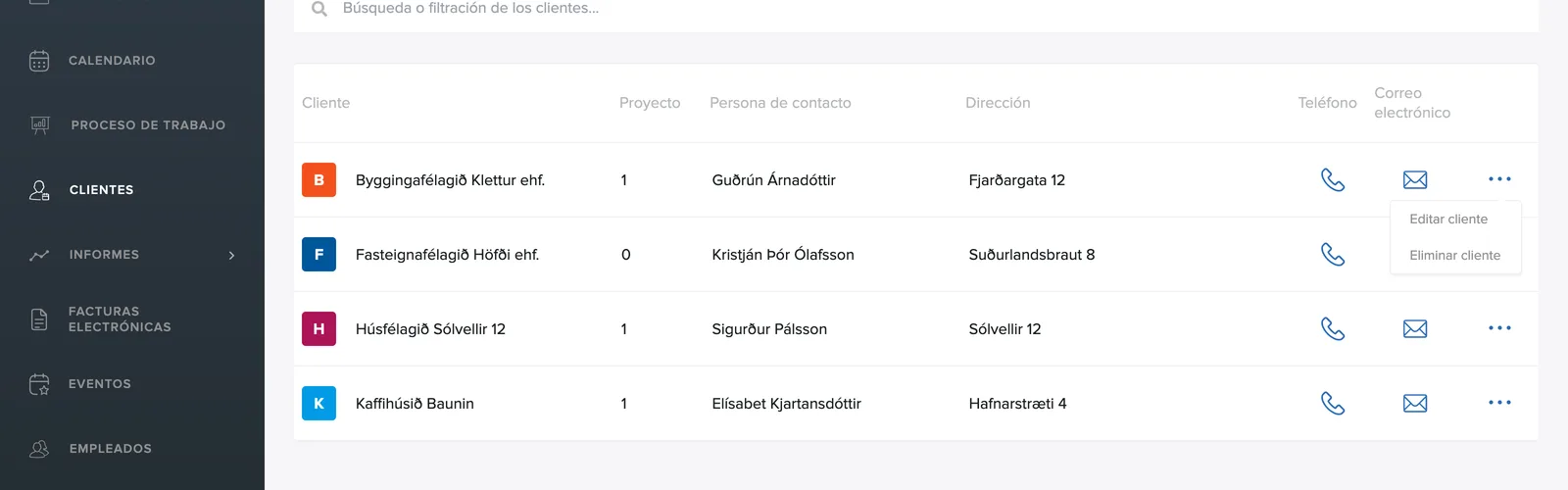
En la lista de clientes, el icono de tres puntos del extremo derecho abre un menú con Editar cliente y Eliminar cliente.
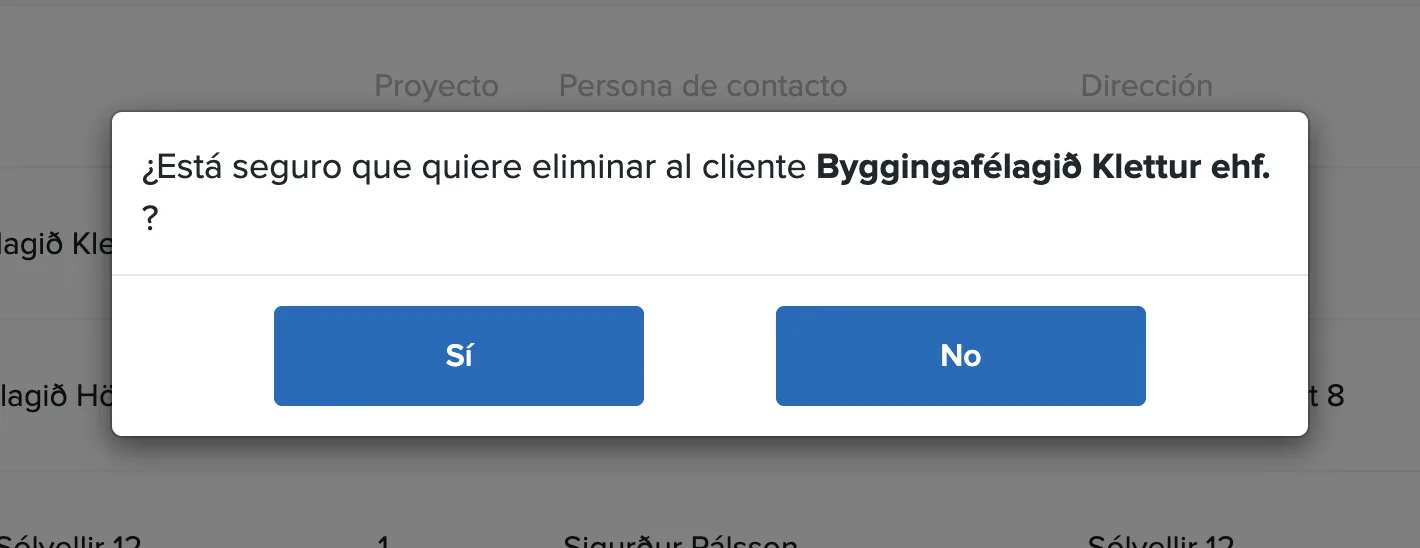
Confirma en la ventana que aparece. Conviene eliminar o cerrar primero los proyectos del cliente y, como con los proyectos y las tareas, la eliminación no se puede deshacer.