Календар показує всі завдання, додані до календаря, тож ви бачите робочий графік команди в одному місці.
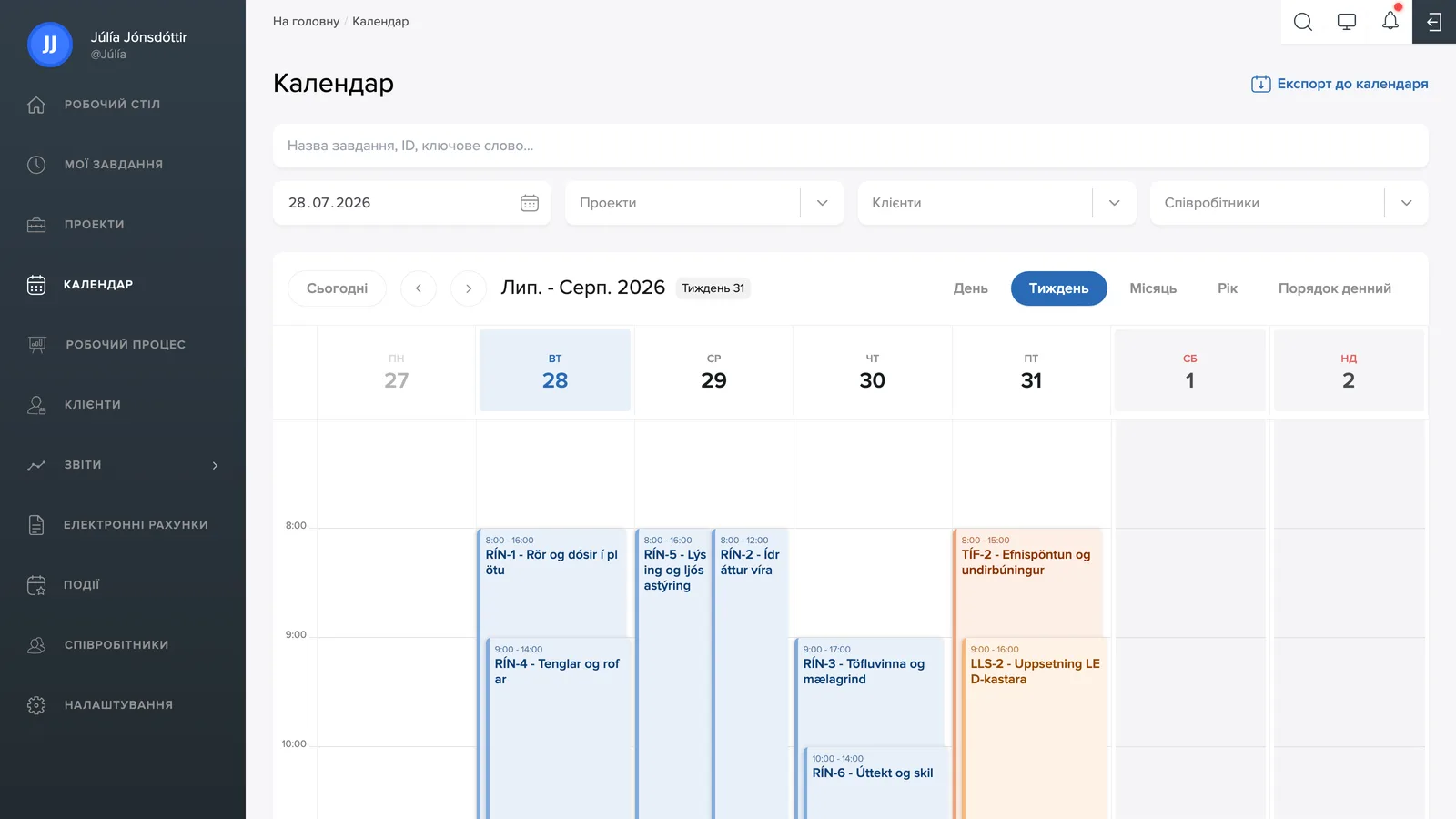
Вигляди
У верхньому правому куті ви перемикаєтеся між виглядами День, Тиждень, Місяць, Рік та Розклад. Стрілки біля назви місяця гортають вперед і назад, а кнопка Сьогодні переходить до сьогоднішнього дня.
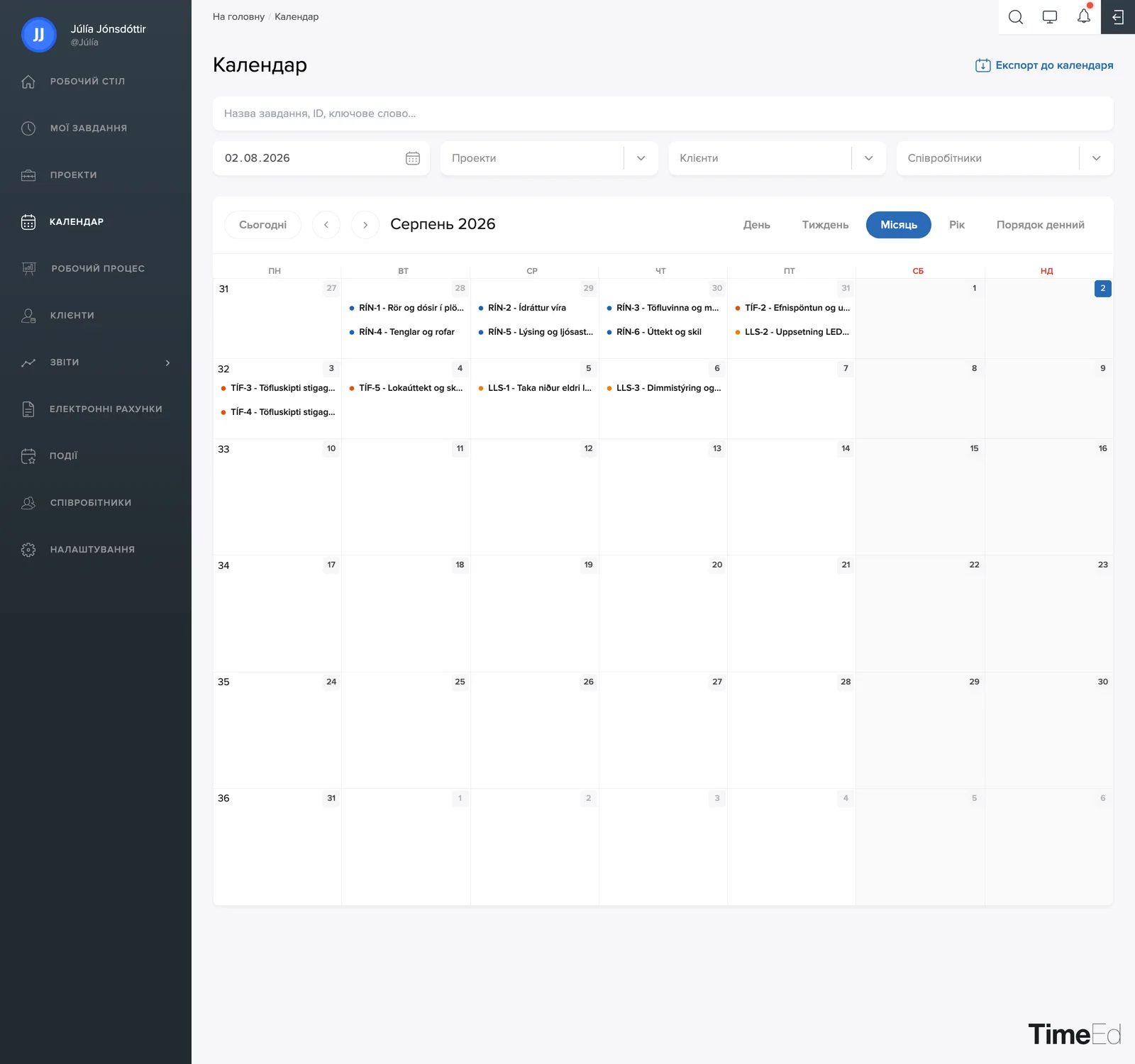
Вигляд місяця дає огляд усіх завдань за місяць:
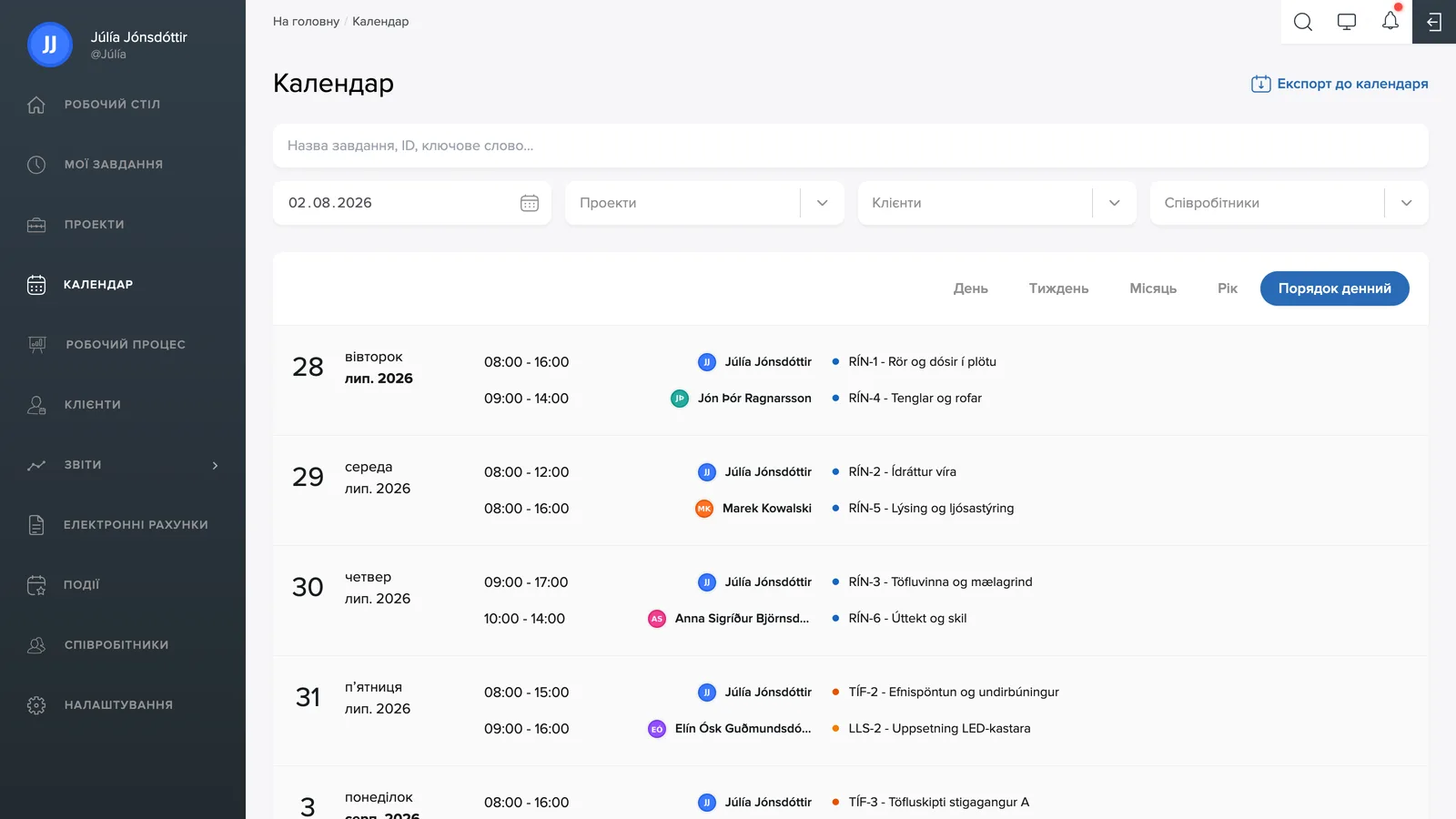
Розклад показує завдання у вигляді хронологічного списку: кожен день із часом, працівником і завданням. Це зручно для швидкого перегляду плану на найближчі дні:
Фільтри та пошук
Над календарем розташований пошук за назвою проєкту, ідентифікатором або ключовим словом, а також фільтри за датою, проєктами, клієнтами та працівниками. Виберіть, наприклад, одного працівника, щоб бачити лише його графік.
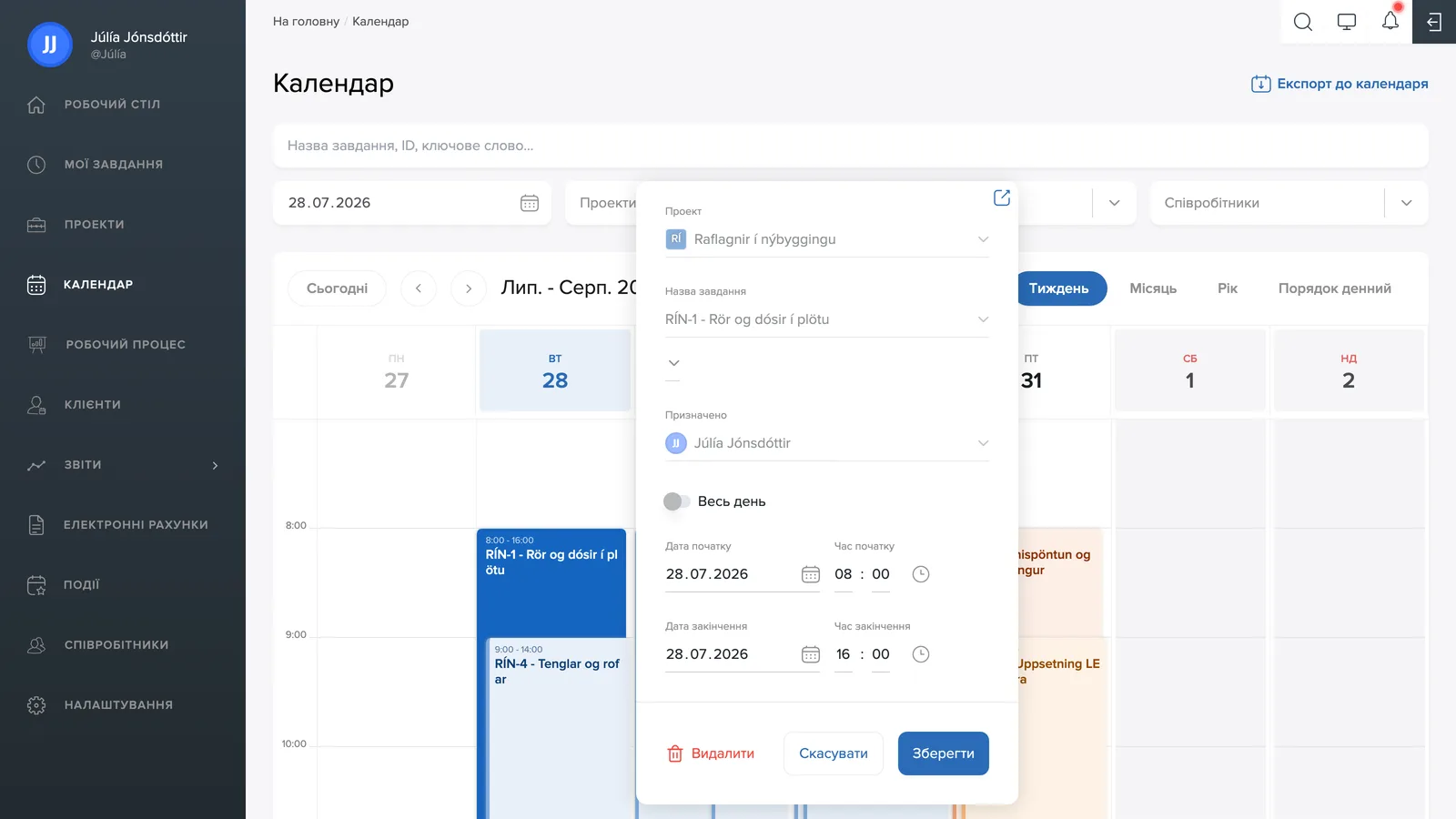
Редагування завдання прямо в календарі
Натисніть на завдання в календарі, щоб відкрити вікно редагування: там можна увімкнути Увесь день або встановити дату й час початку та завершення, а тоді зберегти все одним натисканням. Видалити прибирає завдання з календаря, а піктограма стрілки вгорі відкриває саму сторінку завдання.
Як завдання потрапляють у календар
Завдання з'являється в календарі, коли для нього ввімкнено Додати до календаря (див. Редагування завдання) і вказано час початку та завершення або цілий день.
Експорт у календар
За допомогою Експортувати в календар у верхньому правому куті ви переносите календар у свою календарну програму (наприклад, Outlook, Google Calendar або Apple Calendar), щоб робочий графік відображався поруч з іншими зустрічами. Це однаково працює і на телефоні, і на комп'ютері.
Експорт охоплює наступні 30 днів, а зміни, внесені в TimeEd пізніше, автоматично синхронізуються з вашим календарем. Зверніть увагу, що через 30 днів потрібно знову натиснути Експортувати в календар, щоб продовжити період.