В разделе Сотрудники вы управляете доступом людей к TimeEd.
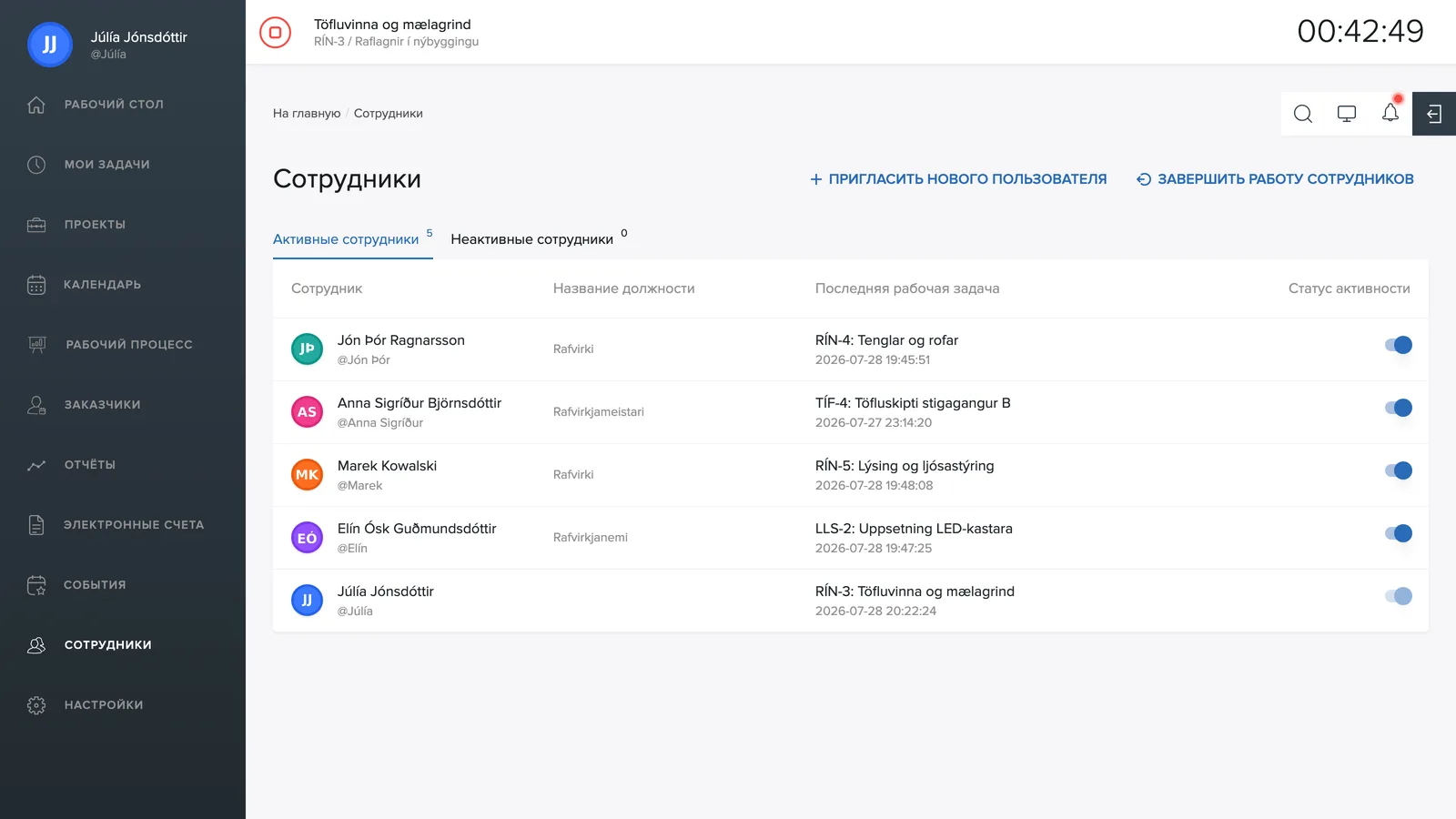
Список
Вкладки Активные пользователи и Неактивные пользователи разделяют сотрудников. Каждая строка показывает имя, имя пользователя, должность и когда сотрудник в последний раз работал над задачей.
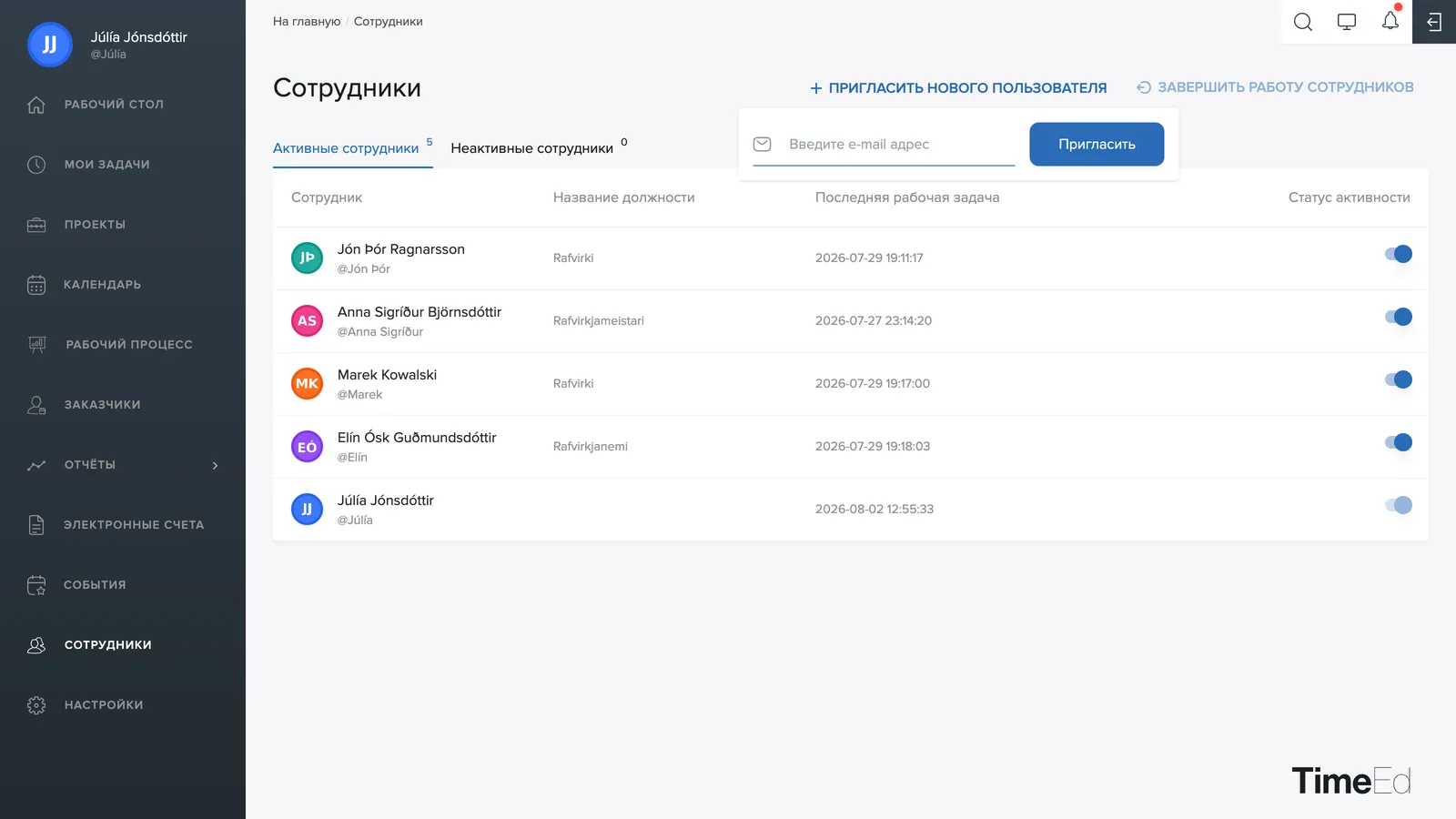
Приглашение нового пользователя
Новый пользователь (сотрудник) добавляется с помощью приглашения по электронной почте:
- Нажмите + Пригласить нового пользователя в правом верхнем углу.
- Введите адрес электронной почты и данные сотрудника.
- Сотрудник получит приглашение по электронной почте и выберет себе пароль.
Пока приглашение ожидает подтверждения, пользователя уже можно выбирать в группы и назначать на задачи. Он появится на вкладке Активные пользователи, когда завершит регистрацию.
Неактивные пользователи и повторная активация
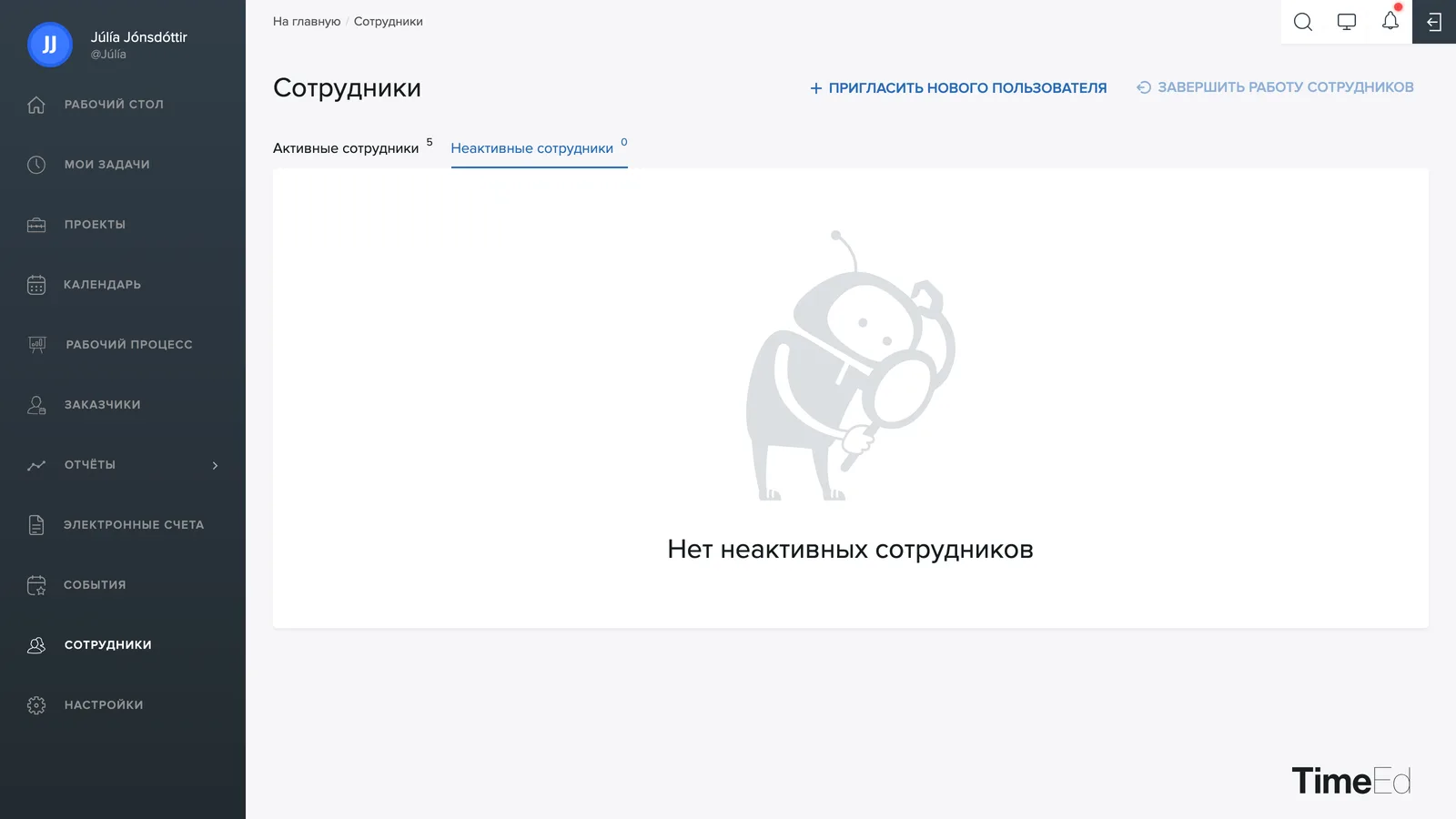
Переключатель Активен справа отключает пользователя или включает его снова. Неактивный пользователь не может войти в систему, но его записи времени и история сохраняются в отчётах. Чтобы вернуть доступ бывшему сотруднику, откройте вкладку Неактивные пользователи и включите переключатель.
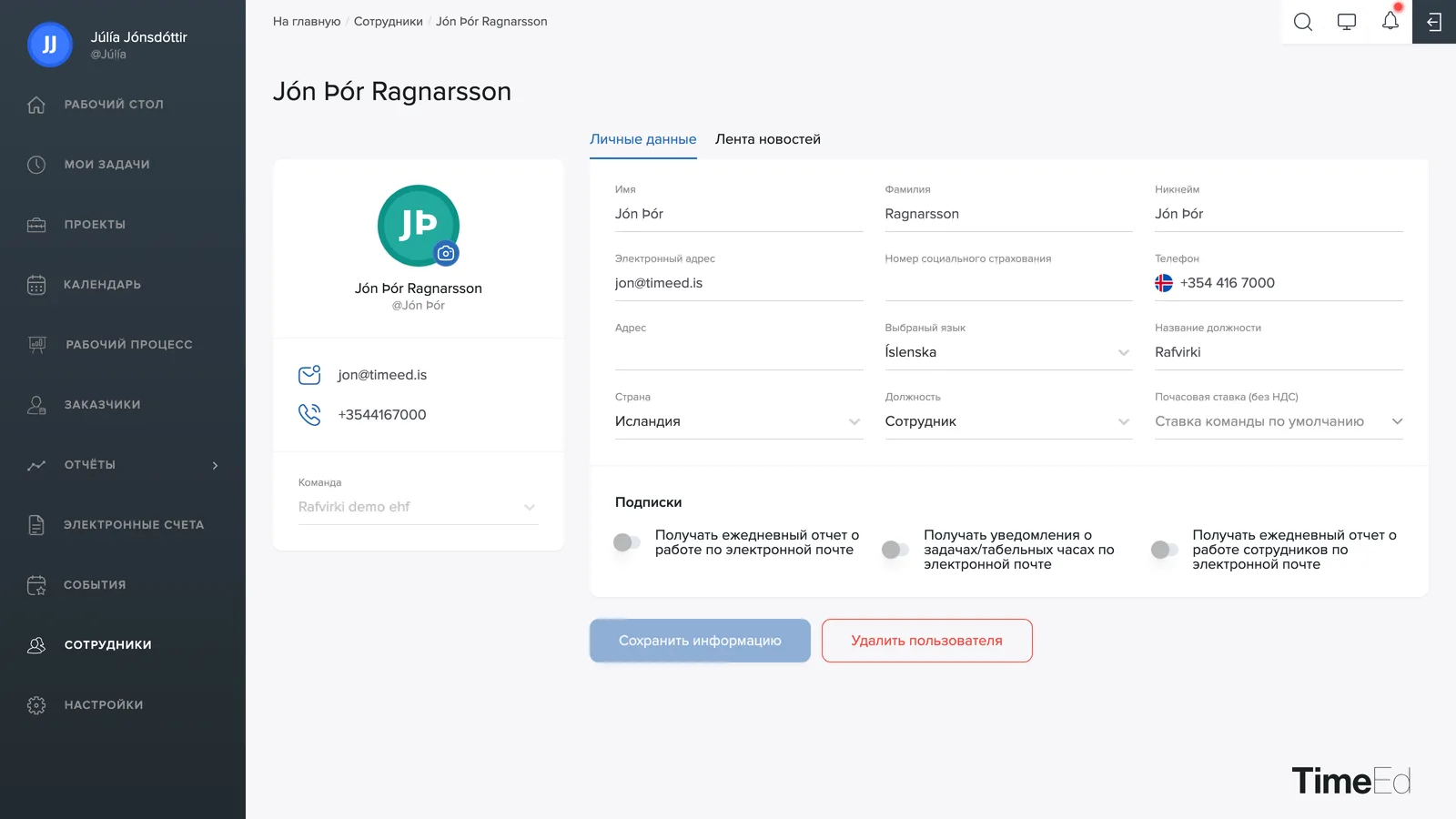
Удаление пользователя
Откройте сотрудника. Внизу страницы, рядом с кнопкой Сохранить данные, находится красная кнопка Удалить пользователя. Удаление безвозвратно. Если сотрудник уволился, почти всегда лучше вместо этого сделать его неактивным: история сохранится, а он освободит место в подписке без потери данных.
Отметить уход сотрудников
Кнопка Отметить уход сотрудников в правом верхнем углу отмечает уход тех, кто забыл это сделать; это удобно в конце дня.
Подробнее о каждом сотруднике
Нажмите на сотрудника, чтобы открыть его страницу (см. статьи Настройки сотрудника и Хронология сотрудника).