W sekcji Pracownicy zarządzasz dostępem osób do TimeEd.
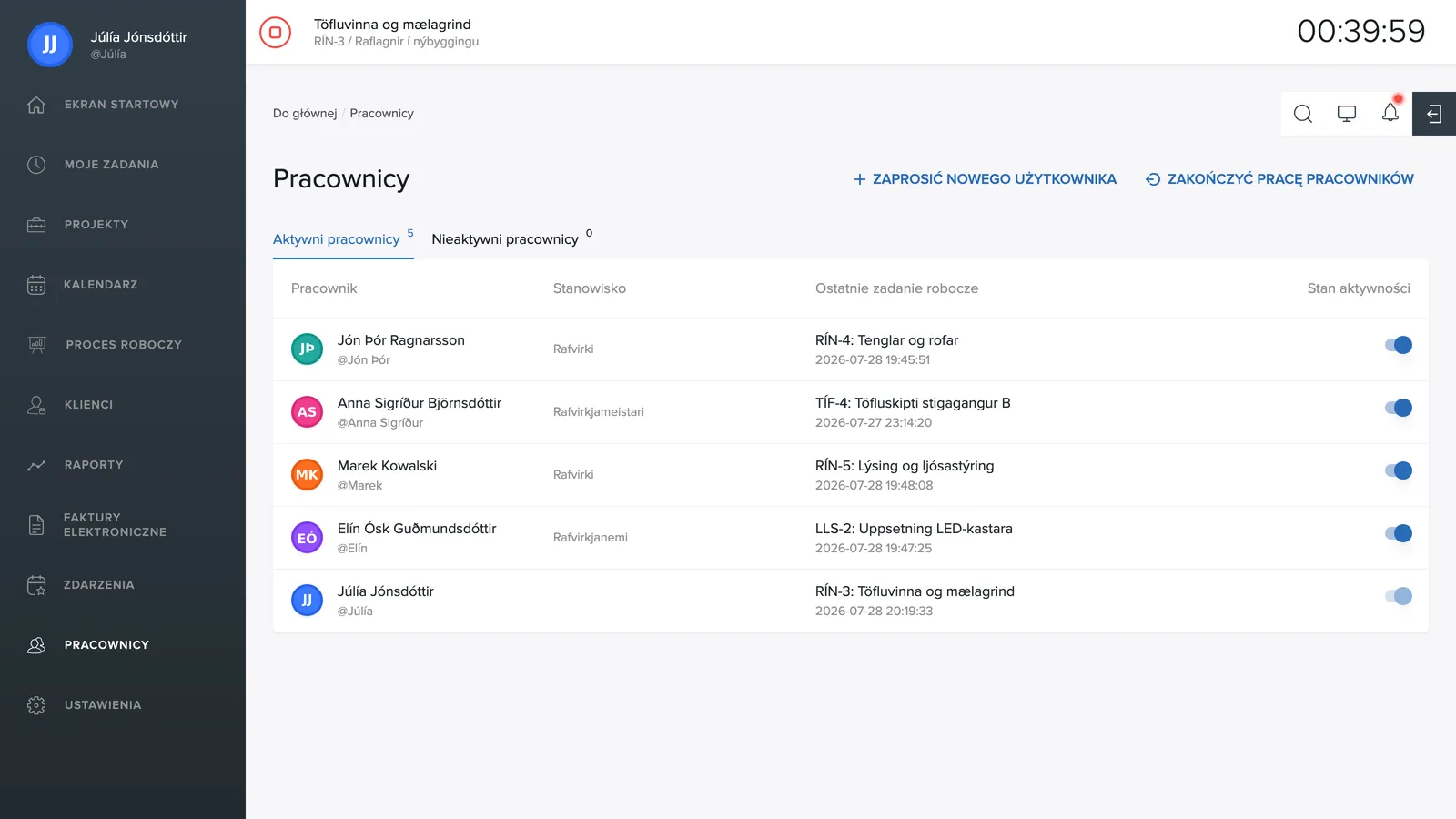
Lista
Zakładki Aktywni użytkownicy i Nieaktywni użytkownicy dzielą pracowników na grupy. Każdy wiersz pokazuje imię i nazwisko, nazwę użytkownika, stanowisko oraz to, kiedy dana osoba ostatnio pracowała nad zadaniem.
Zapraszanie nowego użytkownika
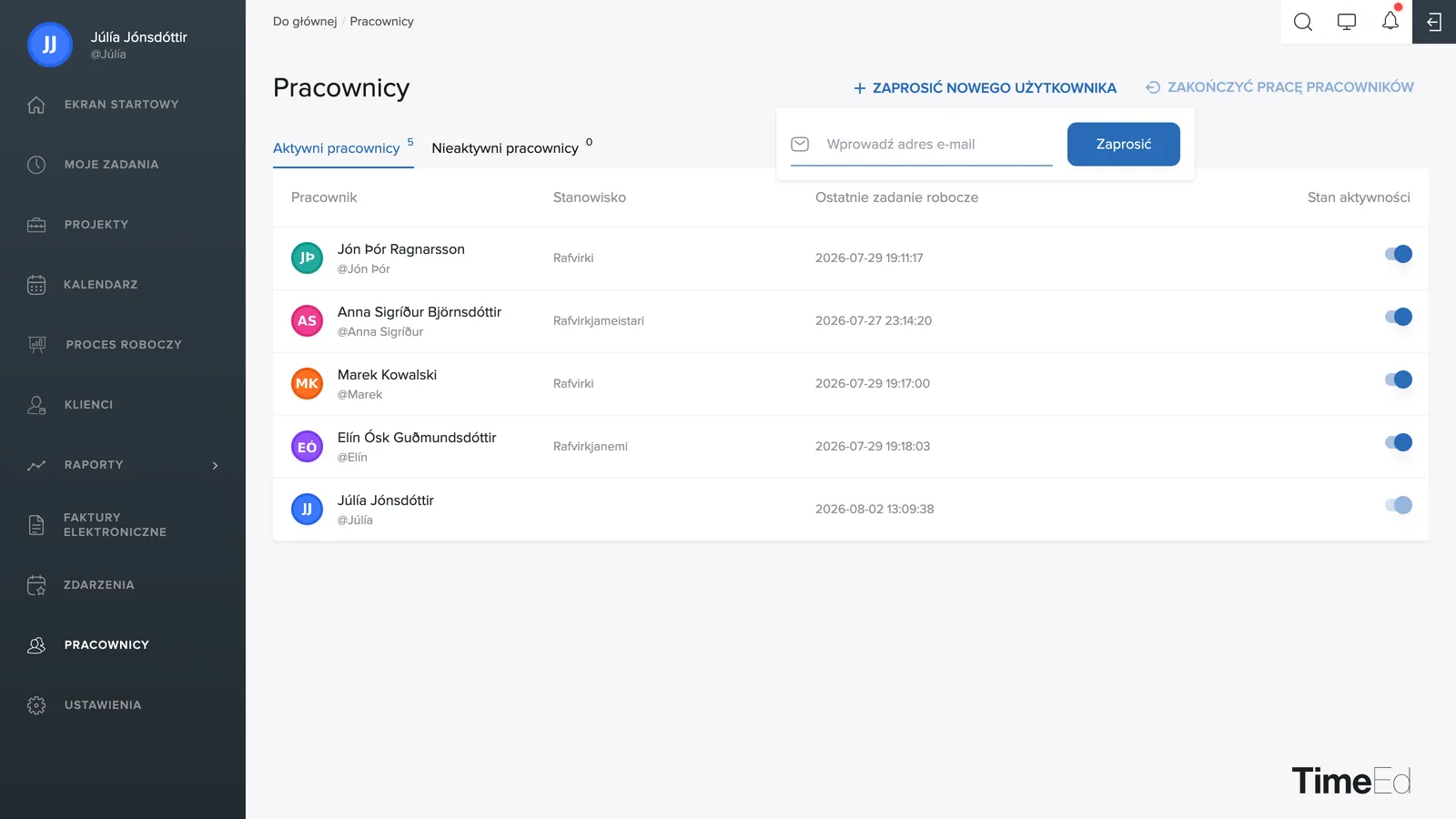
Nowego użytkownika (pracownika) dodajesz, wysyłając mu zaproszenie e-mailem:
- Kliknij + Zaproś nowego użytkownika w prawym górnym rogu.
- Wpisz adres e-mail i dane pracownika.
- Dana osoba otrzyma zaproszenie e-mailem i wybierze sobie hasło.
Póki zaproszenie czeka na akceptację, użytkownika można już od razu wybierać do grup i przypisywać do zadań. Pojawi się on w zakładce Aktywni użytkownicy, gdy tylko dokończy rejestrację.
Nieaktywni użytkownicy i ponowna aktywacja
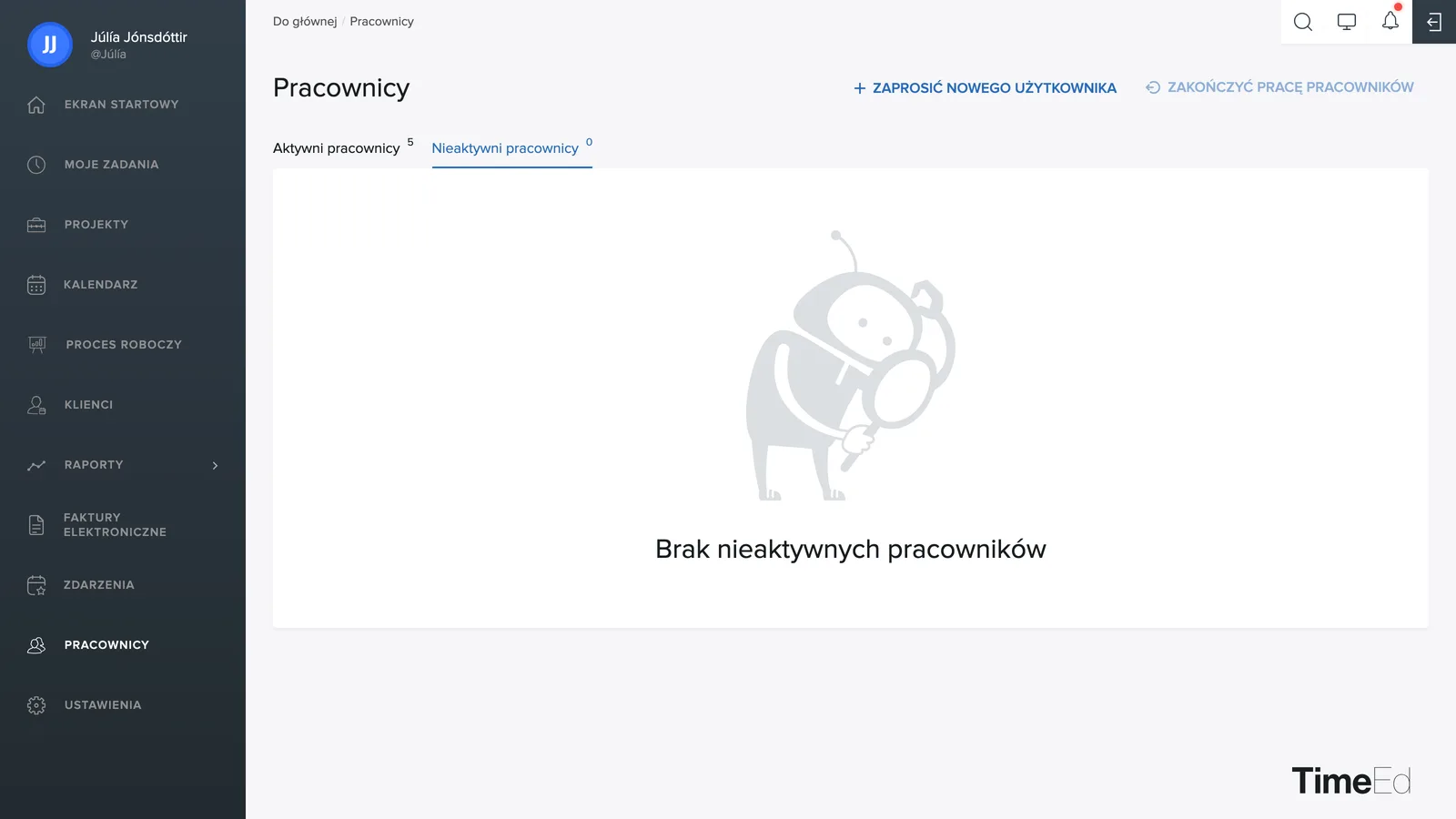
Przełącznik Aktywny po prawej stronie dezaktywuje użytkownika lub aktywuje go ponownie. Nieaktywny użytkownik nie może się zalogować, ale jego rejestracje czasu i historia pozostają w raportach. Aby ponownie aktywować byłego pracownika, przejdź do zakładki Nieaktywni użytkownicy i włącz przełącznik.
Usuwanie użytkownika
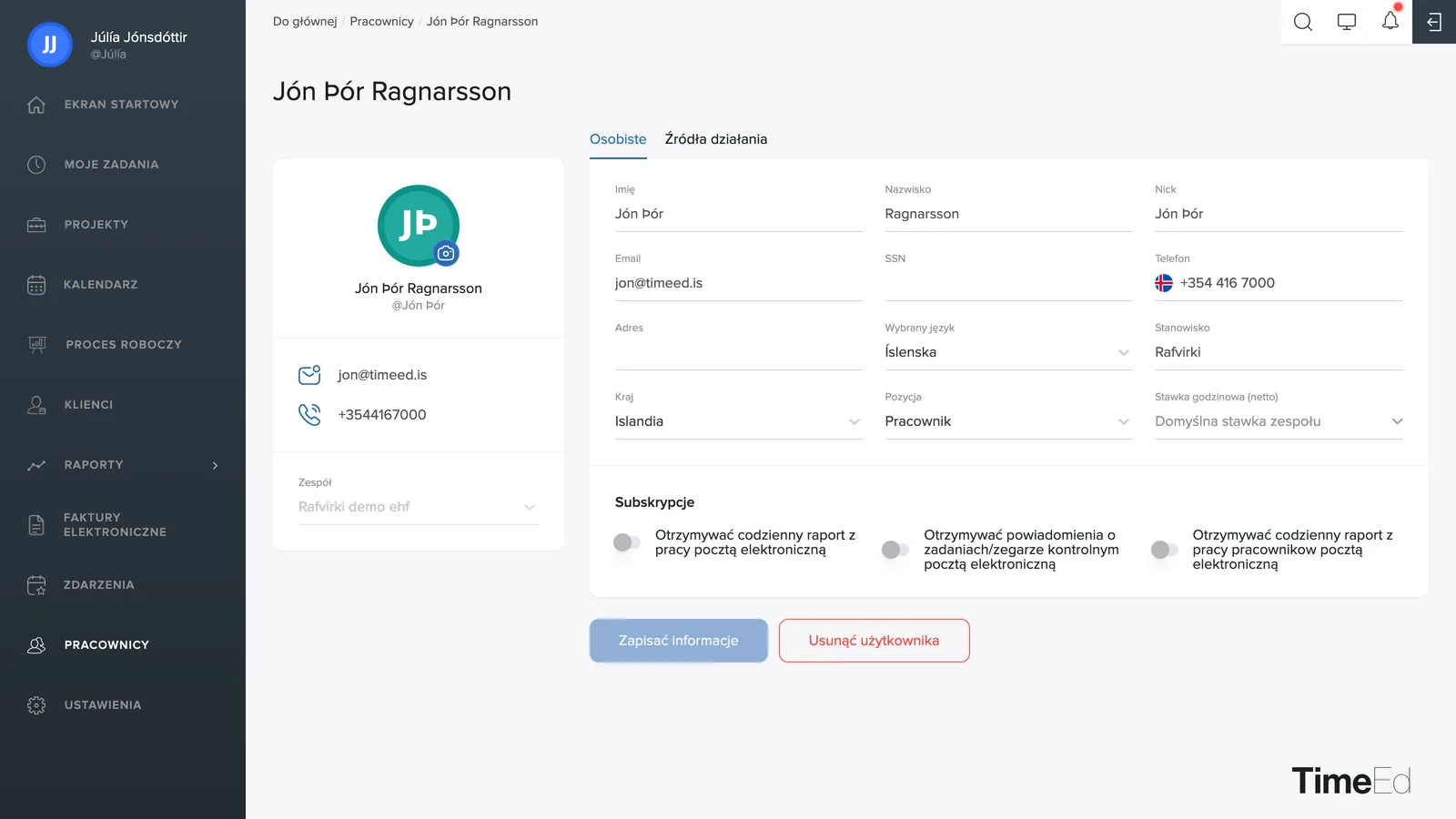
Otwórz pracownika. Na dole strony, obok przycisku Zapisz dane, znajduje się czerwony przycisk Usuń użytkownika. Usunięcie jest trwałe. Jeśli pracownik odszedł, prawie zawsze lepiej jest zamiast tego go dezaktywować: historia zostaje zachowana, a on zwalnia miejsce w subskrypcji bez utraty danych.
Rejestracja wyjścia pracowników
Przycisk Zarejestruj wyjście pracowników w prawym górnym rogu rejestruje wyjście osobom, które zapomniały to zrobić, co przydaje się na koniec dnia.
Więcej o każdym pracowniku
Kliknij pracownika, aby otworzyć jego stronę. Zobacz artykuły Ustawienia pracownika i Oś czasu pracownika.