Kalendarz pokazuje wszystkie zadania dodane do kalendarza, dzięki czemu widzisz plan pracy zespołu w jednym miejscu.
Widoki
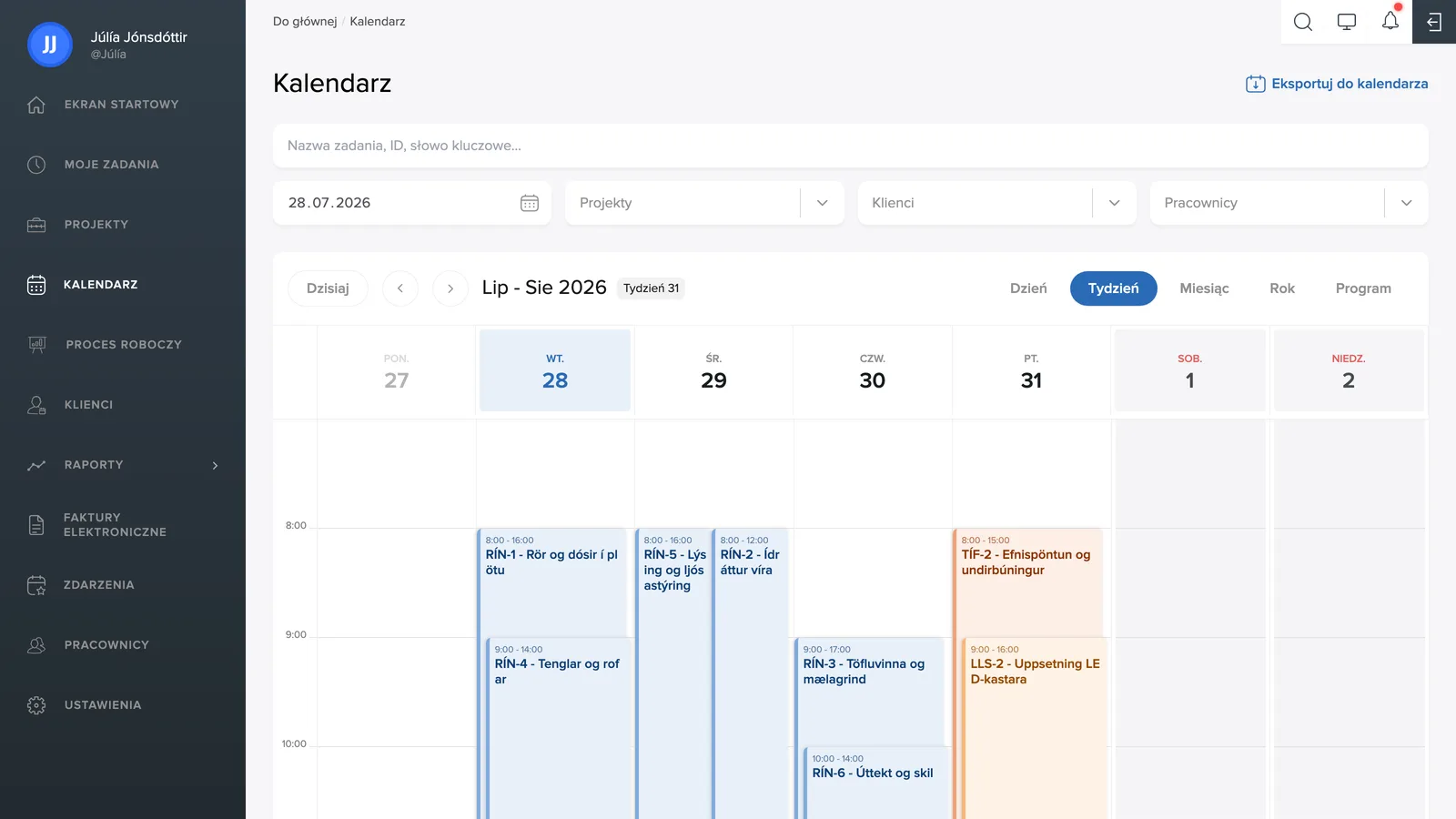
W prawym górnym rogu przełączasz się między widokami Dzień, Tydzień, Miesiąc, Rok i Harmonogram. Strzałki przy nazwie miesiąca przewijają do przodu i do tyłu, a Dzisiaj przenosi do bieżącego dnia.
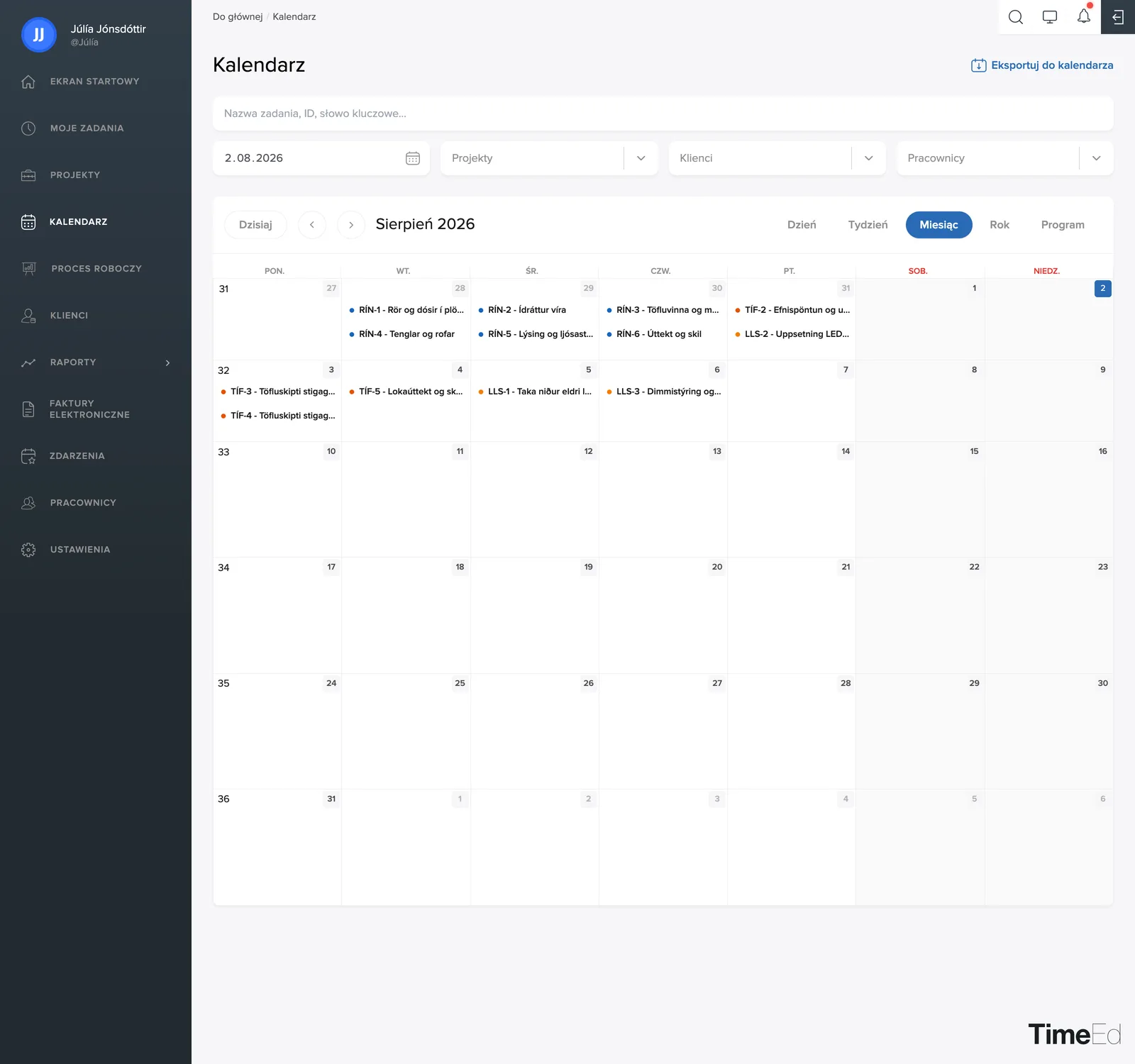
Widok miesiąca daje przegląd wszystkich zadań w miesiącu:
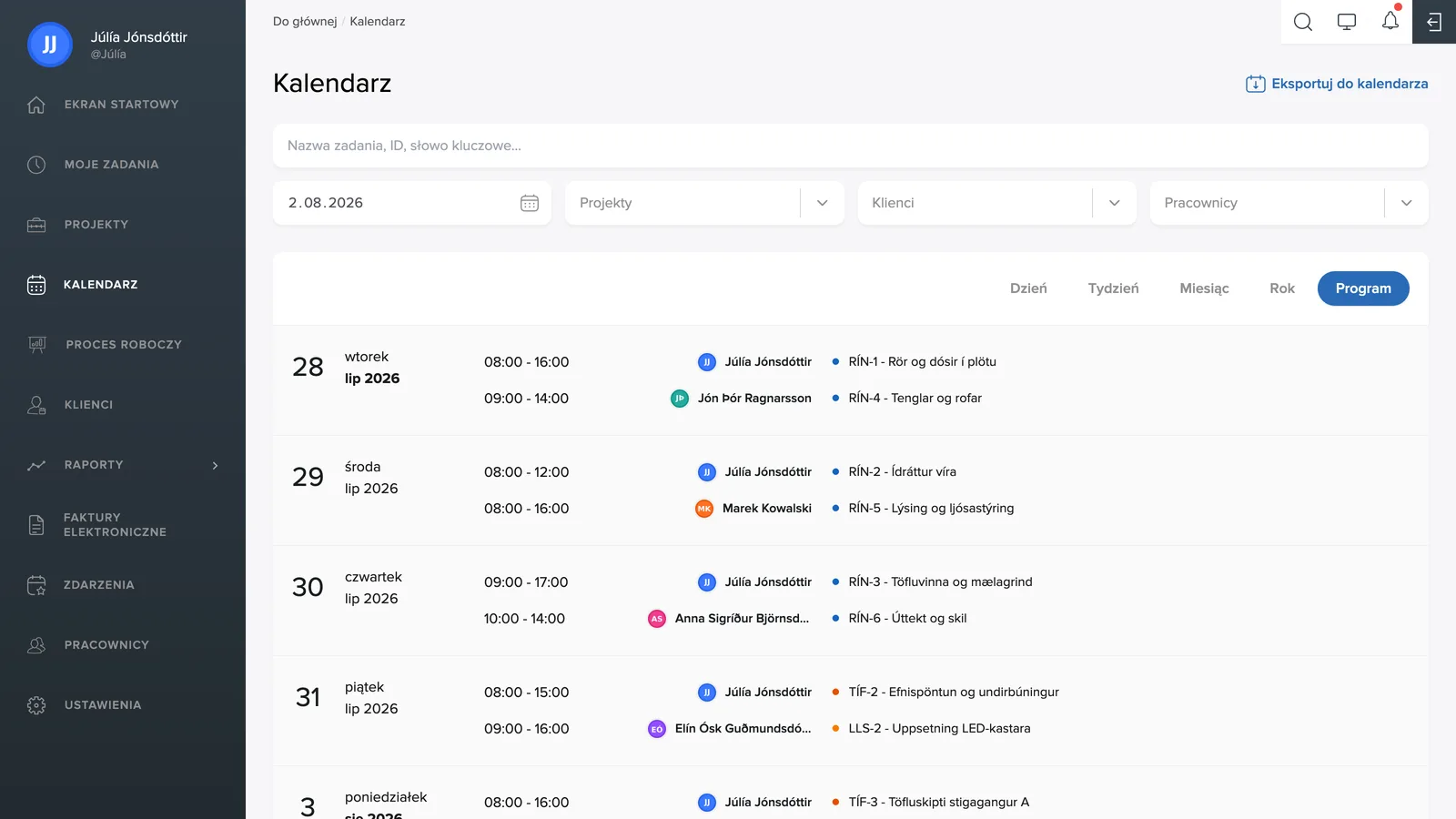
Harmonogram wyświetla zadania jako chronologiczną listę (każdy dzień z godziną, pracownikiem i zadaniem), co świetnie się sprawdza do szybkiego przejrzenia planu na najbliższe dni:
Filtry i wyszukiwanie
Nad kalendarzem znajduje się wyszukiwanie po nazwie projektu, identyfikatorze lub słowie kluczowym, a także filtry daty, projektu, klienta i pracowników. Wybierz np. jednego pracownika, aby zobaczyć tylko jego plan.
Edycja zadania bezpośrednio w kalendarzu
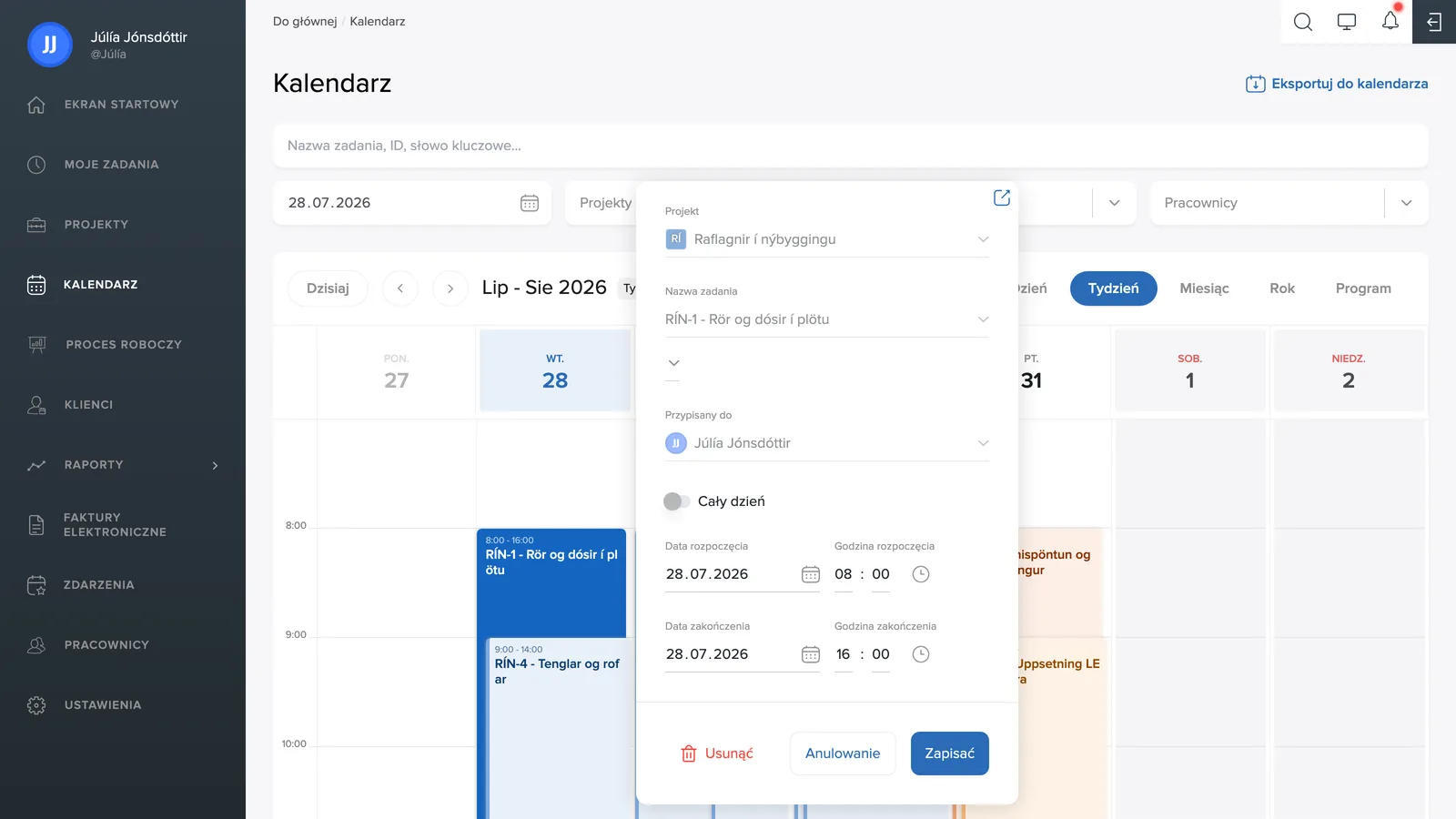
Kliknij zadanie w kalendarzu, aby otworzyć okno edycji: możesz tam włączyć opcję Cały dzień lub ustawić datę i godzinę rozpoczęcia i zakończenia, a następnie zapisać jednym kliknięciem. Usuń usuwa zadanie z kalendarza, a ikona strzałki na górze otwiera stronę samego zadania.
Jak zadania trafiają do kalendarza
Zadanie pojawia się w kalendarzu, gdy włączysz na nim opcję Dodaj do kalendarza (zobacz Edycja zadania) i nadasz mu godzinę rozpoczęcia i zakończenia lub cały dzień.
Eksport do kalendarza
Za pomocą opcji Eksportuj do kalendarza w prawym górnym rogu przeniesiesz kalendarz do swojej aplikacji kalendarza (np. Outlook, Google Calendar lub Apple Calendar), aby plan pracy wyświetlał się obok innych spotkań. Działa to tak samo na telefonie, jak i na komputerze.
Eksport obejmuje najbliższe 30 dni, a zmiany wprowadzone później w TimeEd synchronizują się automatycznie z Twoim kalendarzem. Pamiętaj jednak, że po 30 dniach trzeba ponownie kliknąć Eksportuj do kalendarza, aby przedłużyć ten okres.