Kalendārs rāda visus kalendāram pievienotos uzdevumus, tāpēc komandas darba plānu redzi vienuviet.
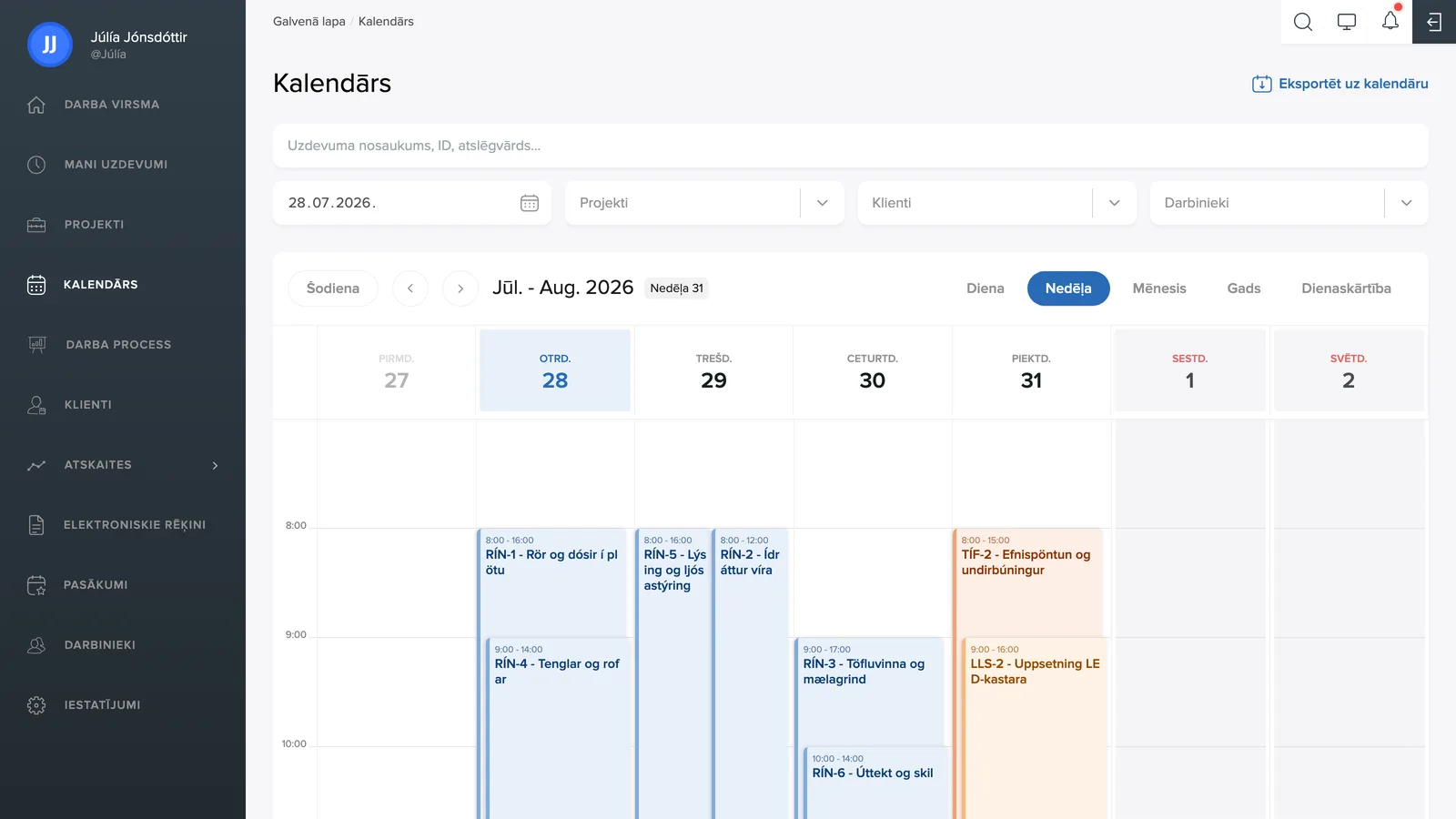
Skati
Augšējā labajā stūrī pārslēdzies starp skatiem Diena, Nedēļa, Mēnesis, Gads un Darba kārtība. Bultiņas pie mēneša nosaukuma pāršķir uz priekšu un atpakaļ, un Šodien pārlec uz šodienu.
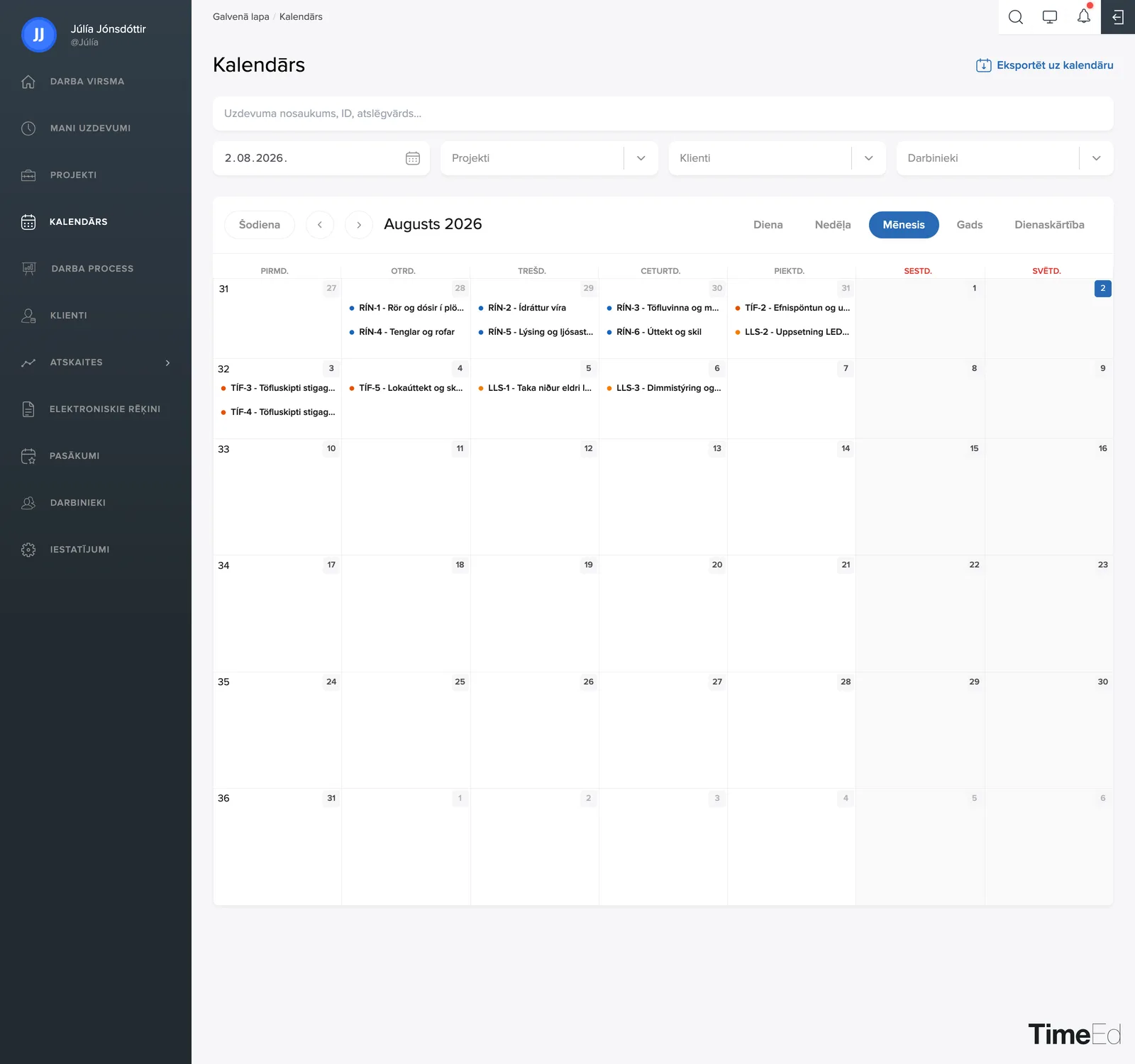
Mēneša skats sniedz pārskatu par visiem mēneša uzdevumiem:
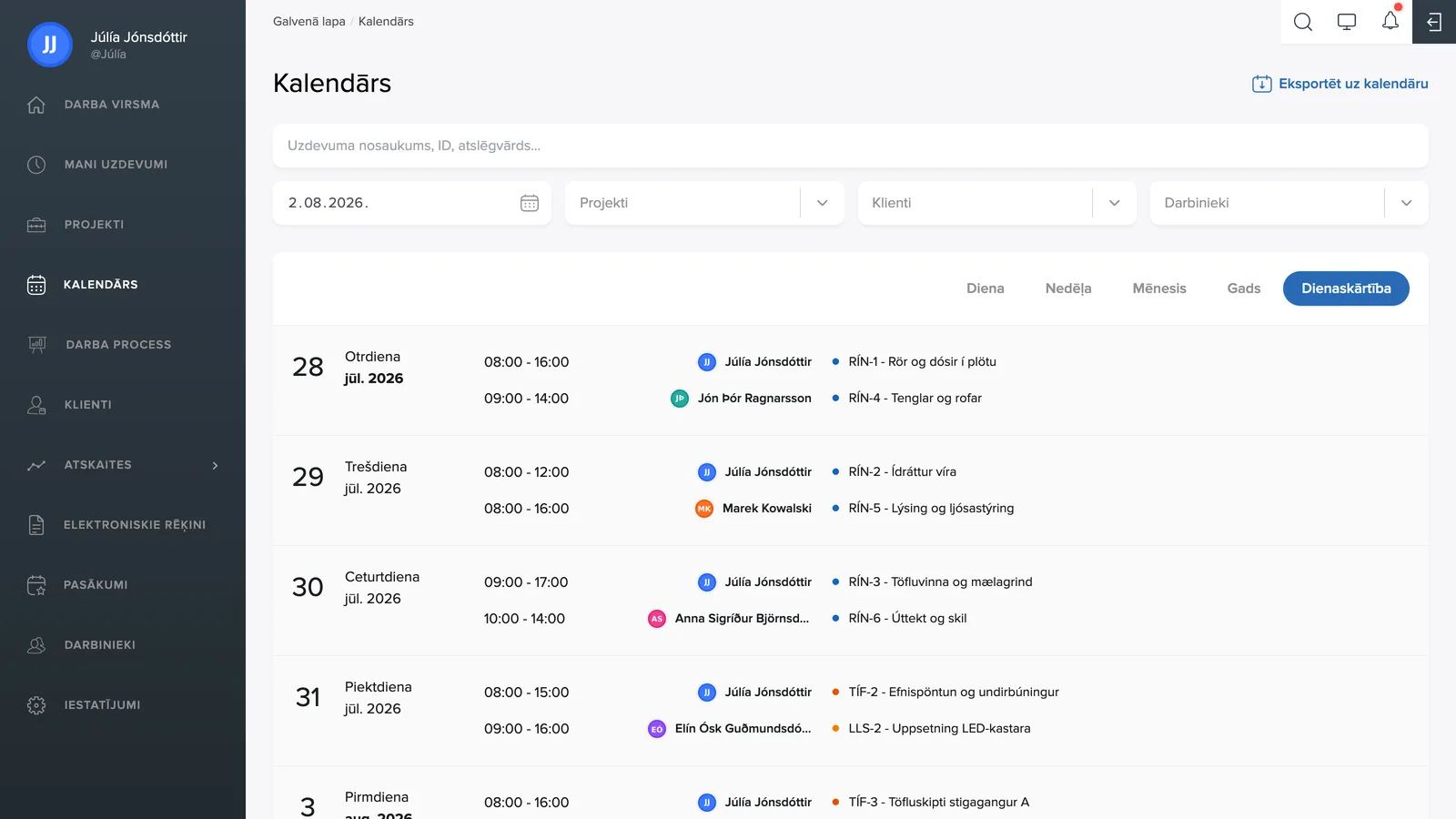
Darba kārtība rāda uzdevumus kā hronoloģisku sarakstu, kurā katra diena ir ar laiku, darbinieku un uzdevumu. Tas lieliski noder, lai ātri pārskatītu nākamo dienu plānu:
Filtri un meklēšana
Virs kalendāra atrodas meklēšana pēc projekta nosaukuma, identifikatora vai atslēgvārda, kā arī filtri pēc datuma, projekta, klientiem un darbiniekiem. Izvēlies, piemēram, vienu darbinieku, lai redzētu tikai viņa plānu.
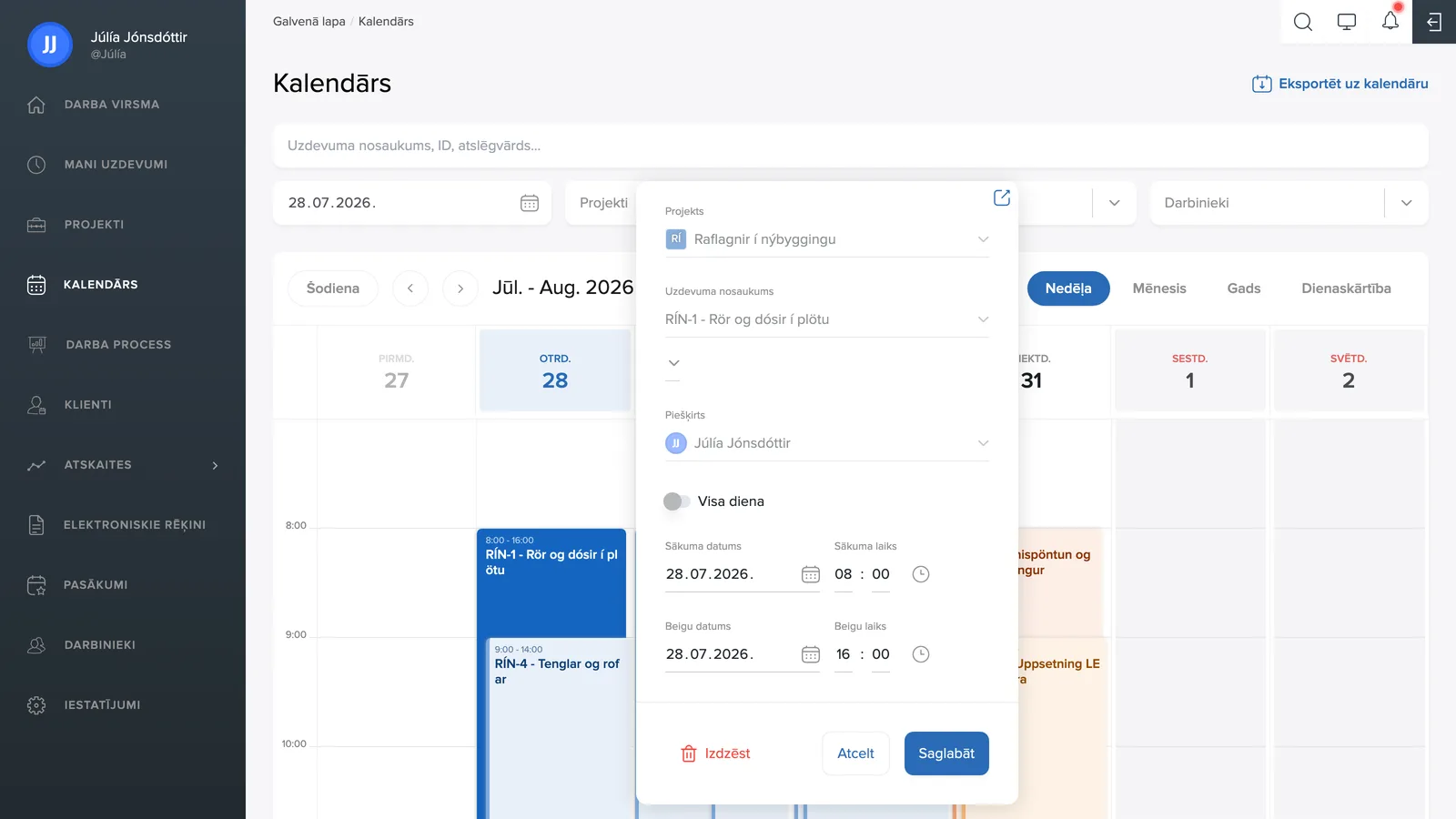
Uzdevuma rediģēšana tieši kalendārā
Noklikšķini uz uzdevuma kalendārā, lai atvērtu rediģēšanas logu: tur vari ieslēgt Visu dienu vai iestatīt sākuma un beigu datumu un laiku, un pēc tam saglabāt visu ar vienu klikšķi. Dzēst noņem uzdevumu no kalendāra, un bultiņas ikona augšā atver pašu uzdevuma lapu.
Kā uzdevumi nonāk kalendārā
Uzdevums parādās kalendārā, kad tam ir ieslēgts Pievienot kalendāram (skati Uzdevuma rediģēšana) un norādīts sākuma un beigu laiks vai visa diena.
Eksports uz kalendāru
Ar Eksportēt uz kalendāru augšējā labajā stūrī vari pārnest kalendāru uz savu kalendāra lietotni (piem., Outlook, Google Calendar vai Apple Calendar), lai darba plāns būtu redzams līdzās citām sanāksmēm. Tas vienlīdz labi darbojas gan tālrunī, gan datorā.
Eksports aptver nākamās 30 dienas uz priekšu, un izmaiņas, kas pēc tam veiktas TimeEd, automātiski sinhronizējas ar tavu kalendāru. Tomēr ņem vērā, ka pēc 30 dienām vēlreiz jānospiež Eksportēt uz kalendāru, lai pagarinātu periodu.