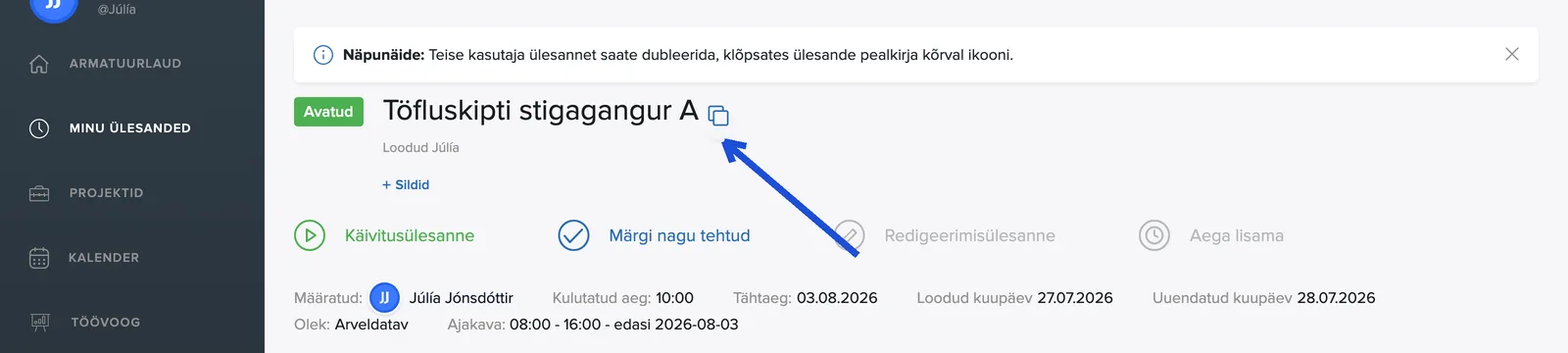
Ülesande leht on iga töö keskpunkt. Üleval on ülesande nimi, olek ja looja.
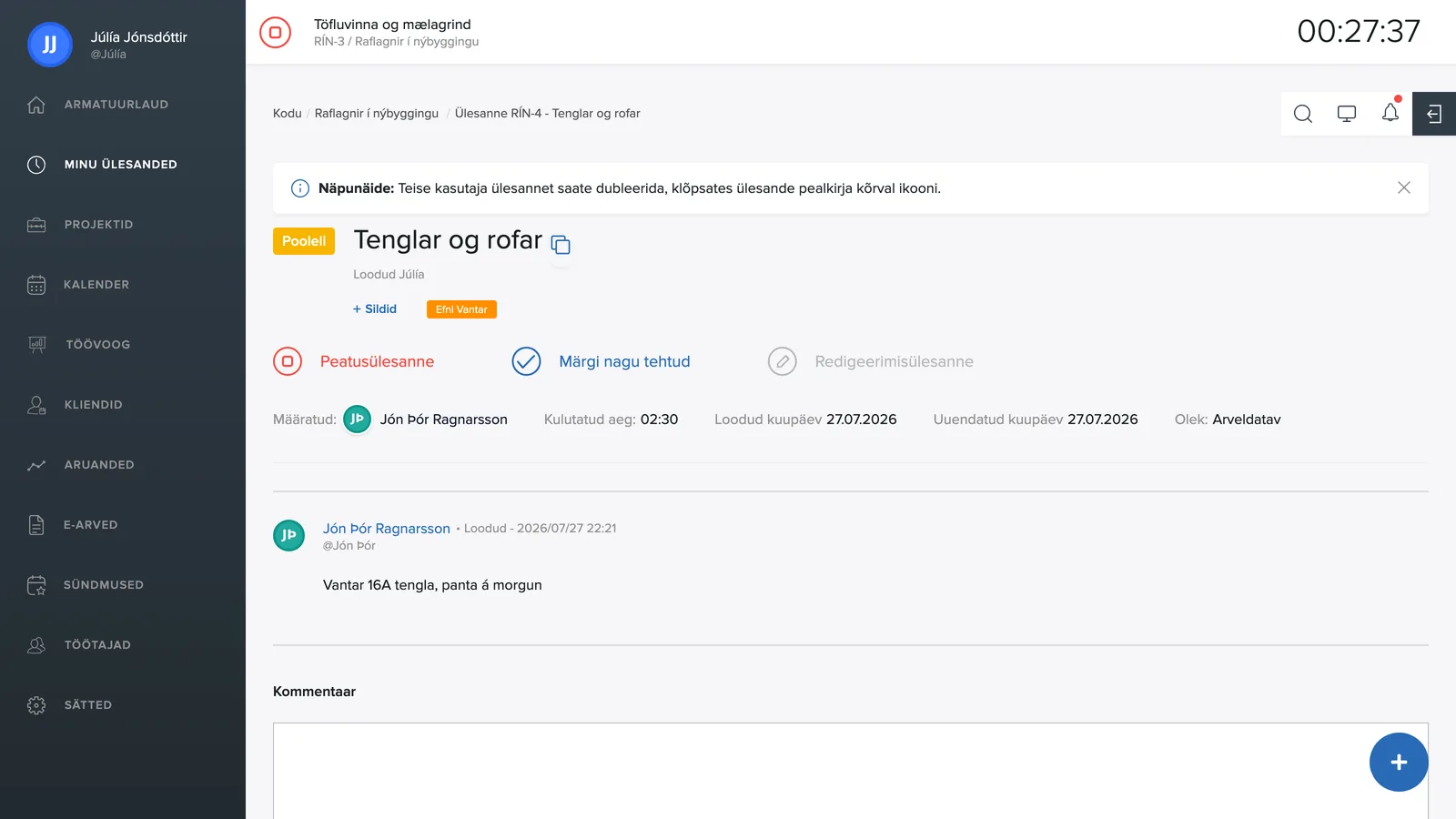
Ülesande number
Iga ülesanne saab loomisel automaatselt kordumatu numbri. Eesliide tuleb projektist ja number on jooksev: kui luuakse projekt Miðvangur 1, saab selle esimene ülesanne numbri MID-1, järgmine MID-2 ja nii edasi. Sa ei pea kunagi ise numbrit välja mõtlema ja ühtegi numbrit ei kasutata kaks korda.
Number on kiireim viis õigele tööle viidata. Sisesta see otsingusse ja hüppad otse ülesandele, maini seda kommentaaris või telefonikõnes, et kõik räägiksid samast tööst, ning tööaruannetes ja arvetel on täpselt näha, milline ülesanne iga rea taga on.
Toimingud üleval
- Alusta ülesannet: käivitab ülesandel ajaarvestuse.
- Märgi lõpetatuks: sulgeb ülesande.
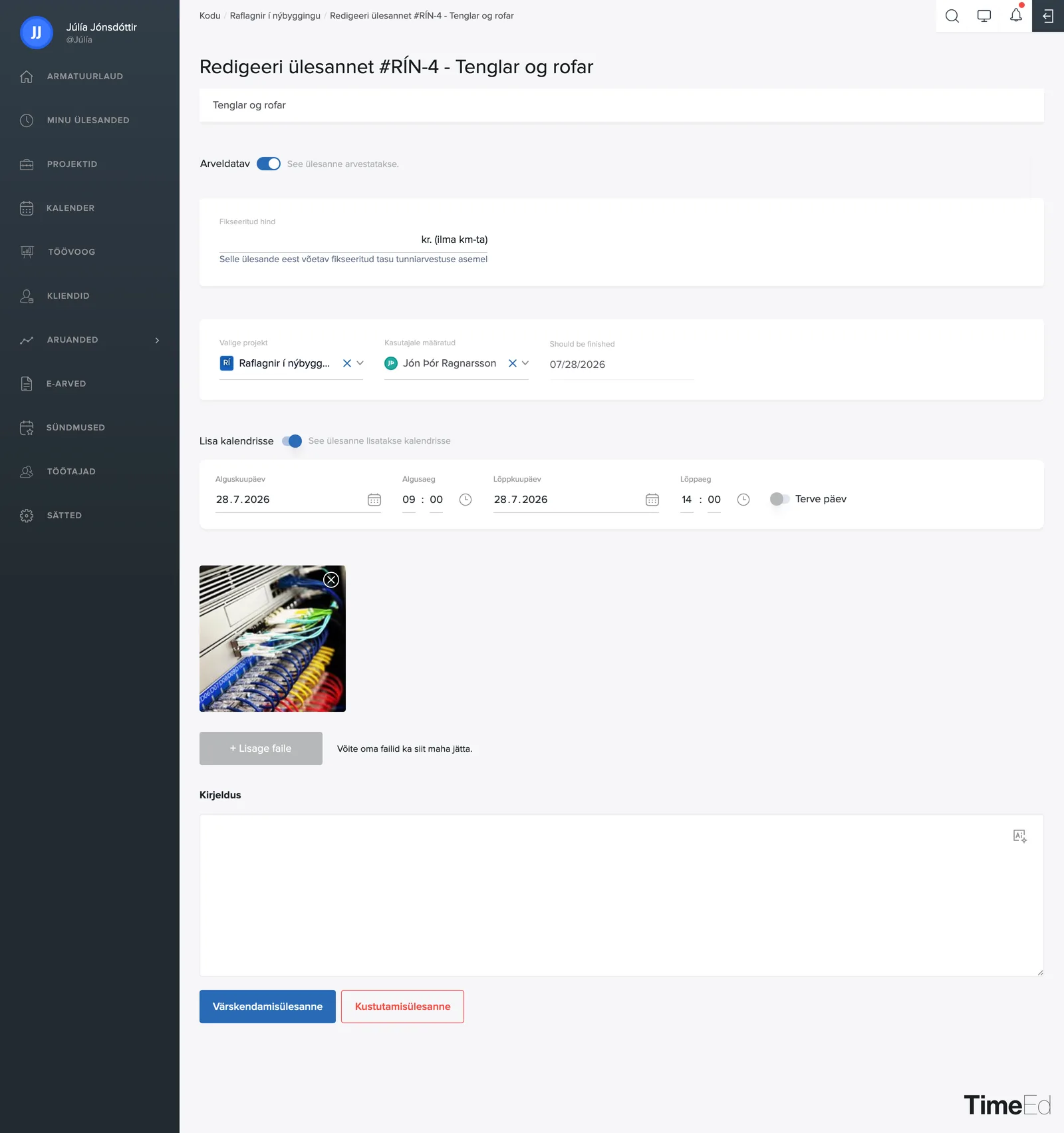
- Muuda ülesannet: avab muutmislehe (nimi, määramine, hind jm).
- Lisa aega: käsitsi ajaregistreerimine tagantjärele.
Tööülesande põhiandmed
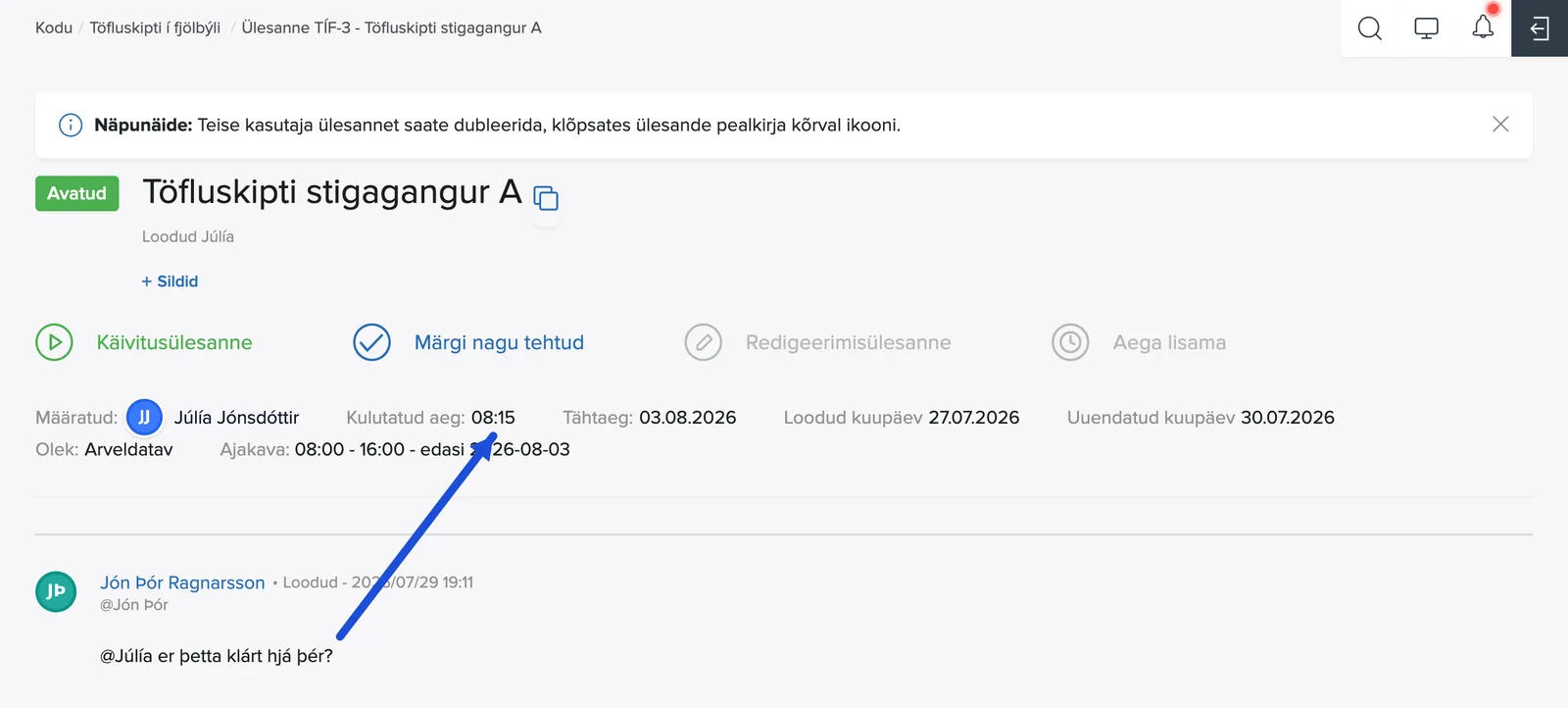
Toimingute all näed välju Määratud kasutajale (milline töötaja vastutab), Aeg (kokku registreeritud aeg), kuupäevi Loodud ja Uuendatud ning Olekut (nt kas ülesanne on arveldatav või mitte).
Aeg on rohkem kui number: klõpsa sellel ja jõuad otse tööülesannete tööaruandesse, mis on piiratud selle ülesandega, kus saad üksikuid ajakirjeid vaadata, muuta või kustutada. Sammud on kirjas artiklis Registreeritud aja parandamine.
Sildid
Klõpsa nime all + Sildid, et ülesanne sildistada, nt „High Priority", „Bug" või „iOS". Sildid lihtsustavad filtreerimist nimekirjades, töövoos ja aruannetes, vaata lähemalt artiklist Sildid.
Tooted
Nupuga Lisa tooteid seod tooted ülesandega. Vaata artiklit Tooted ülesandel.
Kirjeldus, kommentaarid ja failid
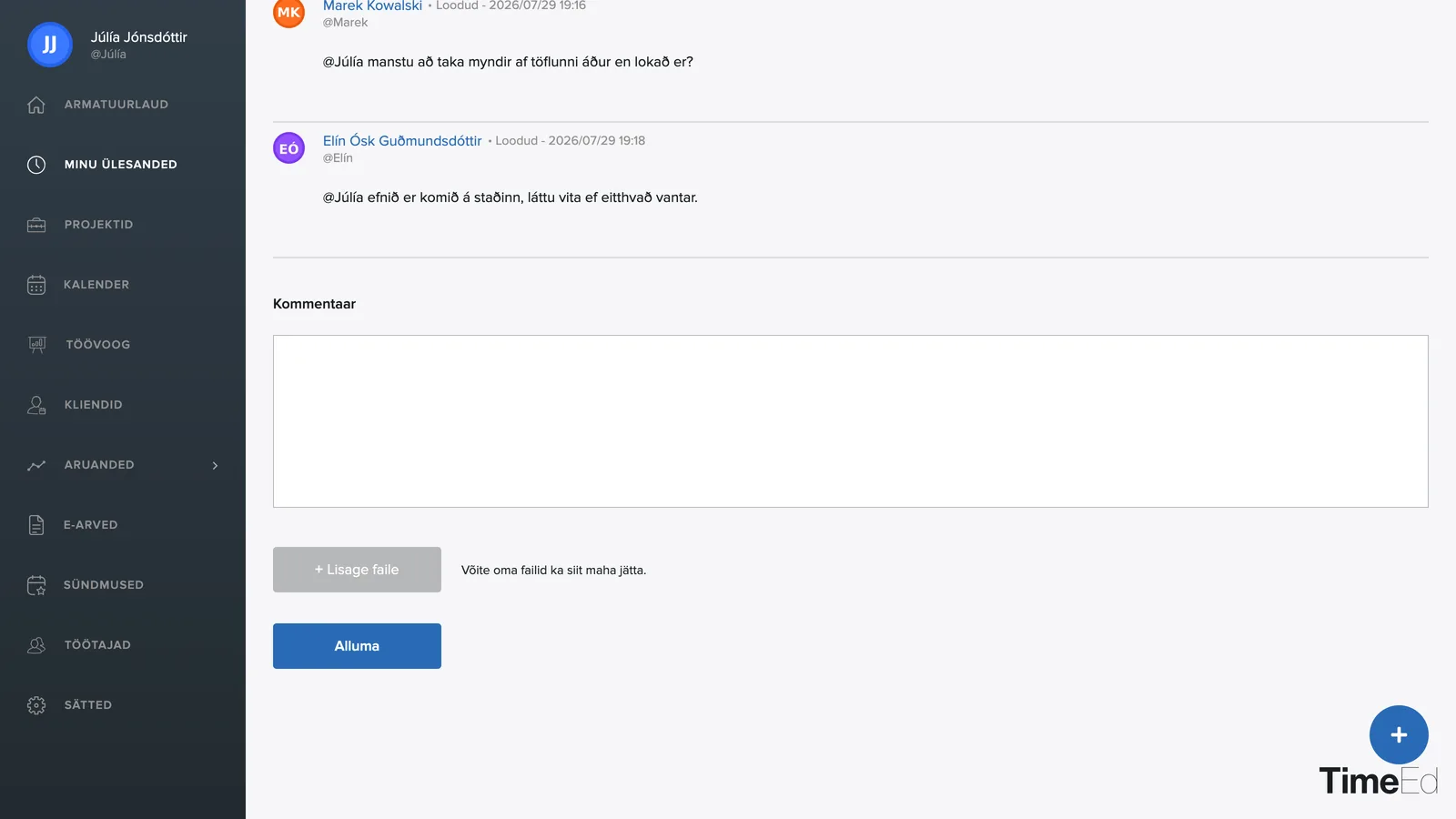
Inforea all on töö kirjeldus, seejärel kommentaarilõng, kus tiim saab tööd arutada. Kolleege saab mainida kujul @kasutajanimi. Vastav inimene saab siis teavituse. All on + Lisa fail piltide või dokumentide lisamiseks ülesandele.
Klõpsa manustes oleval pildil, et avada see suuremalt. Nooled kummalgi pool liiguvad piltide vahel ja X sulgeb vaate. Link Laadi kõik manused alla ühe zip-failina laadib kõik ülesande manused korraga alla.
Enda kommentaare saad muuta või kustutada: vii hiir kommentaari kohale ja paremal kuvatakse pliiatsi- ja prügikastiikoonid.
Ülesande kopeerimine
Vihje lehe ülaosas juhib tähelepanu kopeerimisikoonile ülesande nime juures. Sellega saad ülesande teisele kasutajale kopeerida.