Календарь показывает все задачи, добавленные в календарь, так что вы видите рабочий план команды в одном месте.
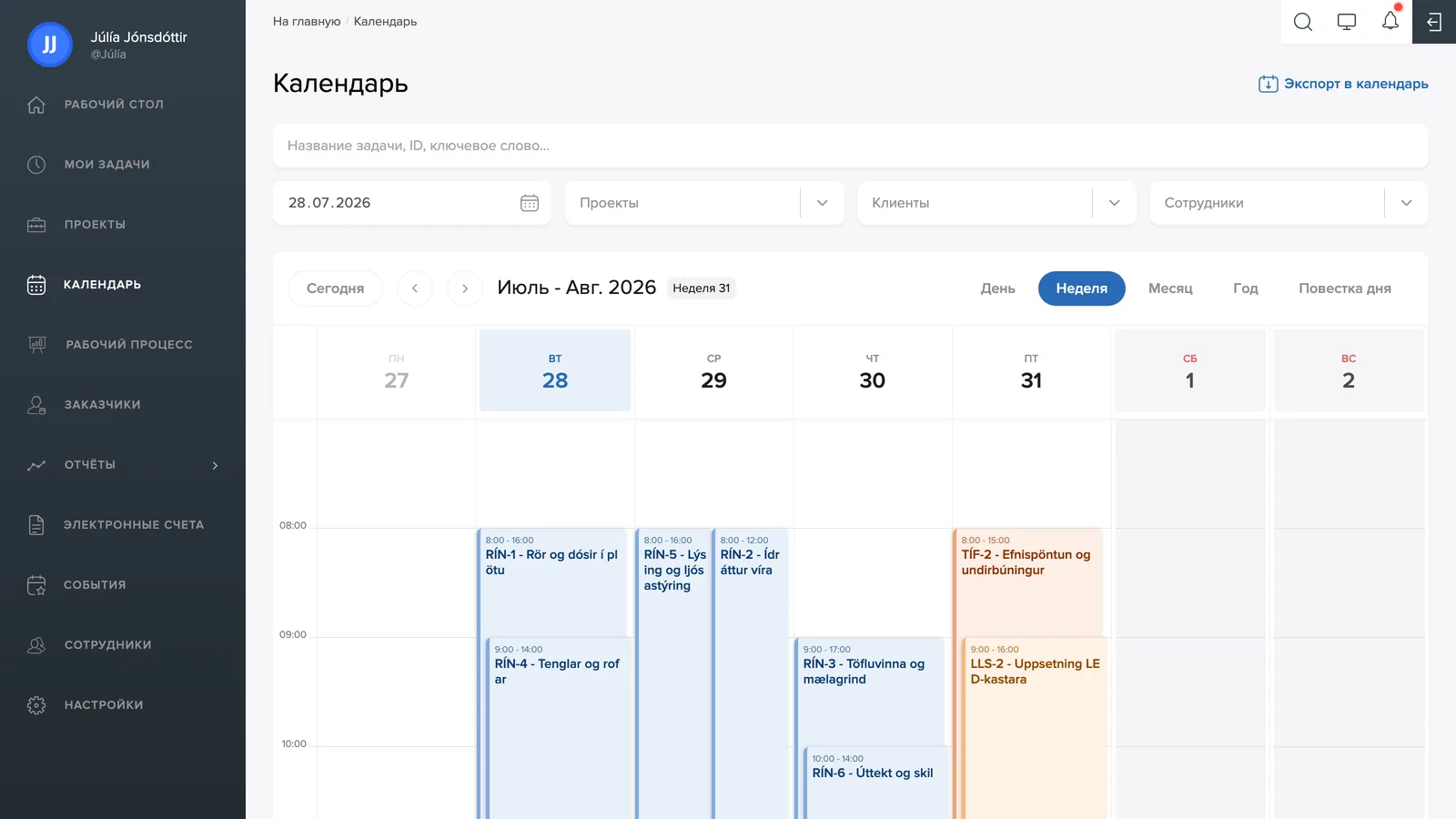
Режимы просмотра
В правом верхнем углу вы переключаетесь между режимами День, Неделя, Месяц, Год и Повестка. Стрелки рядом с названием месяца листают вперёд и назад, а кнопка Сегодня переносит к текущему дню.
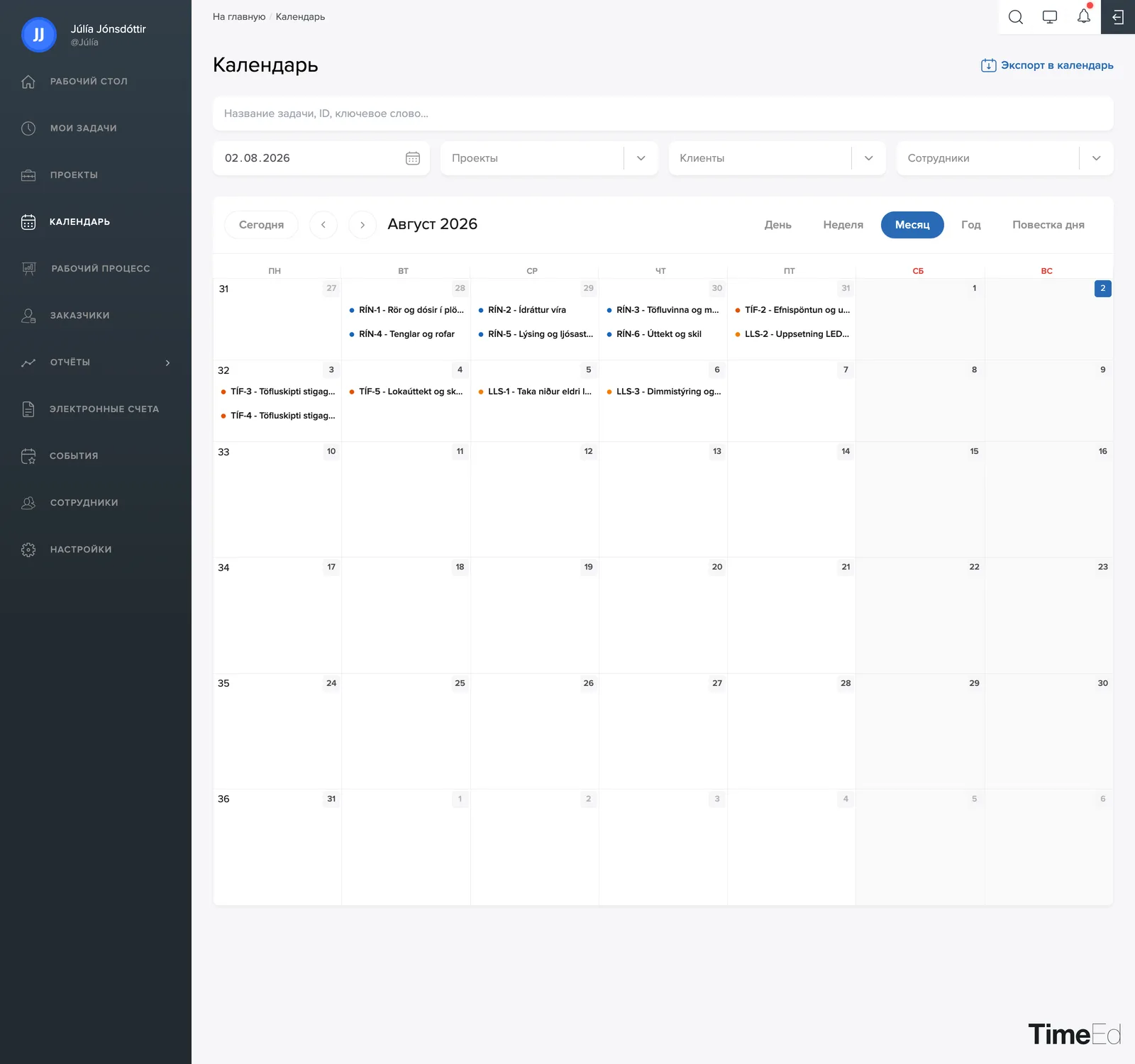
Режим месяца даёт обзор всех задач за месяц:
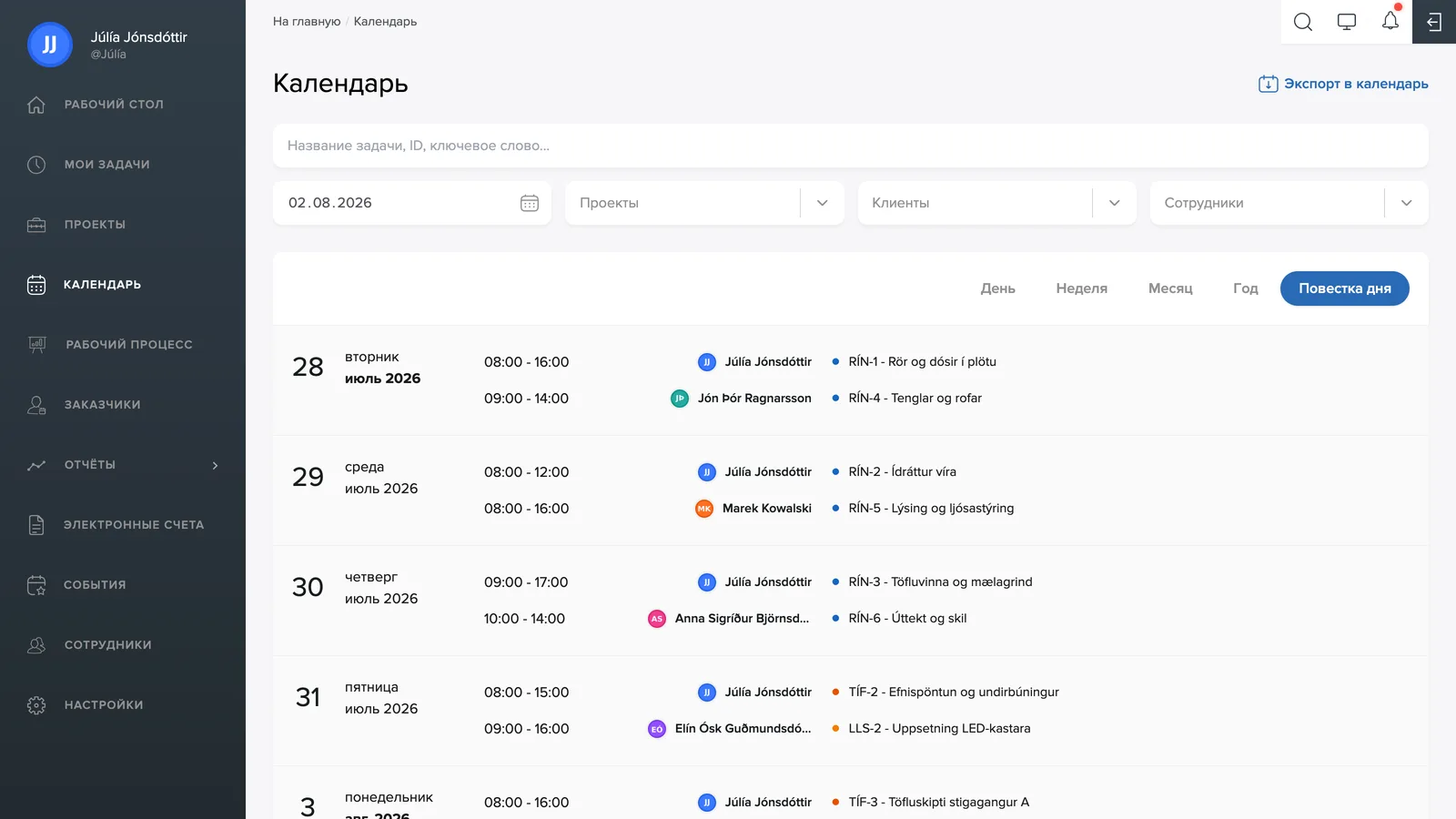
Повестка отображает задачи в виде списка в хронологическом порядке (каждый день с временем, сотрудником и задачей), что удобно для быстрого просмотра плана на ближайшие дни:
Фильтры и поиск
Над календарём находится поиск по названию проекта, идентификатору или ключевому слову, а также фильтры по дате, проектам, клиентам и сотрудникам; выберите, например, одного сотрудника, чтобы видеть только его план.
Изменение задачи прямо в календаре
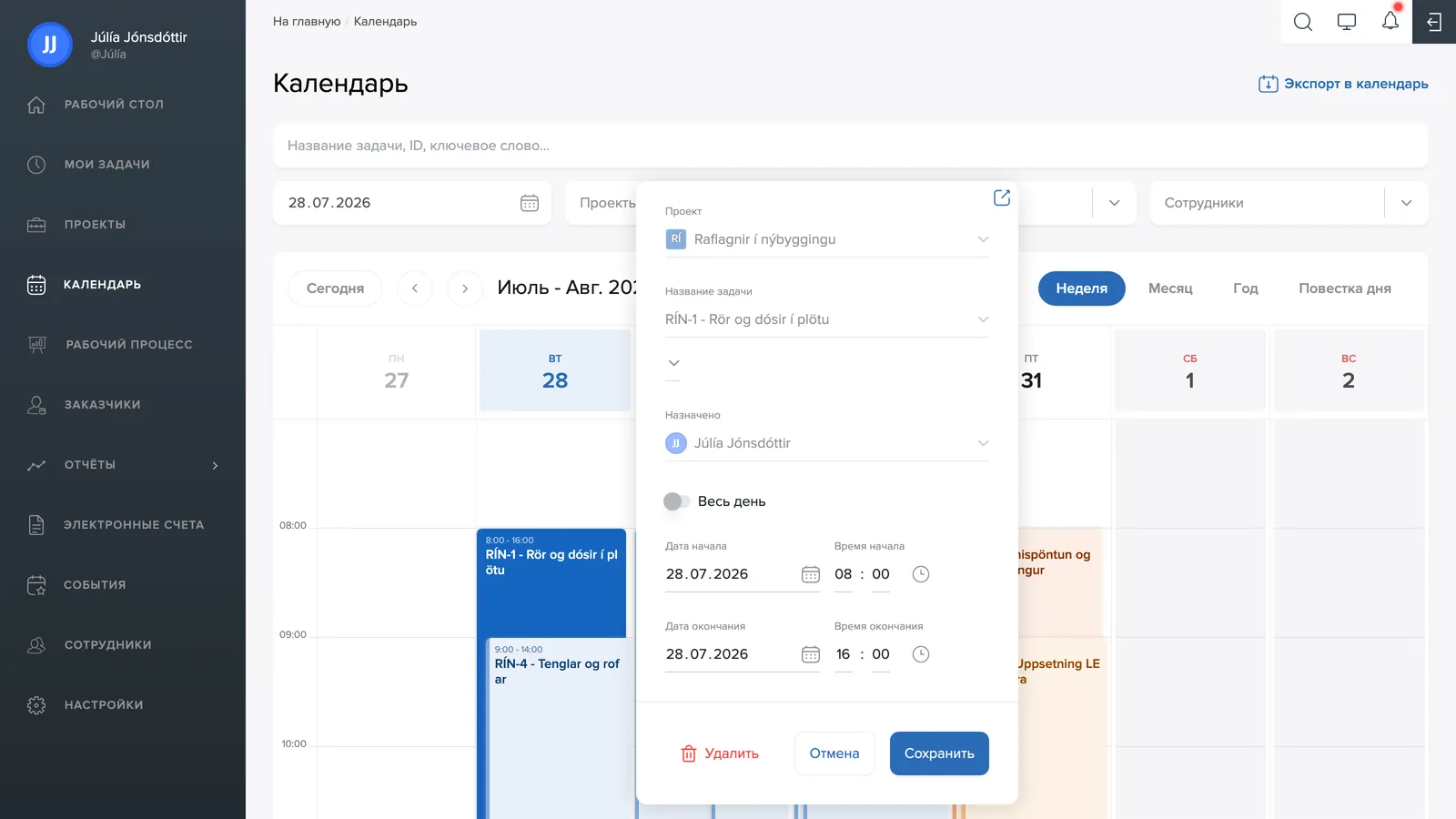
Нажмите на задачу в календаре, чтобы открыть окно редактирования: там можно включить Весь день или задать дату и время начала и окончания, а затем сохранить одним нажатием. Удалить убирает задачу из календаря, а значок стрелки вверху открывает саму страницу задачи.
Как задачи попадают в календарь
Задача появляется в календаре, когда для неё включена опция Добавить в календарь (см. Изменение задачи) и заданы время начала и окончания либо весь день.
Экспорт в календарь
С помощью кнопки Экспорт в календарь в правом верхнем углу вы перенесёте календарь в своё календарное приложение (например, Outlook, Google Calendar или Apple Calendar), чтобы рабочий план отображался рядом с другими встречами. Это одинаково работает и на телефоне, и на компьютере.
Экспорт охватывает ближайшие 30 дней, а изменения, внесённые в TimeEd позже, автоматически синхронизируются с вашим календарём. Обратите внимание, что через 30 дней нужно снова нажать Экспорт в календарь, чтобы продлить период.