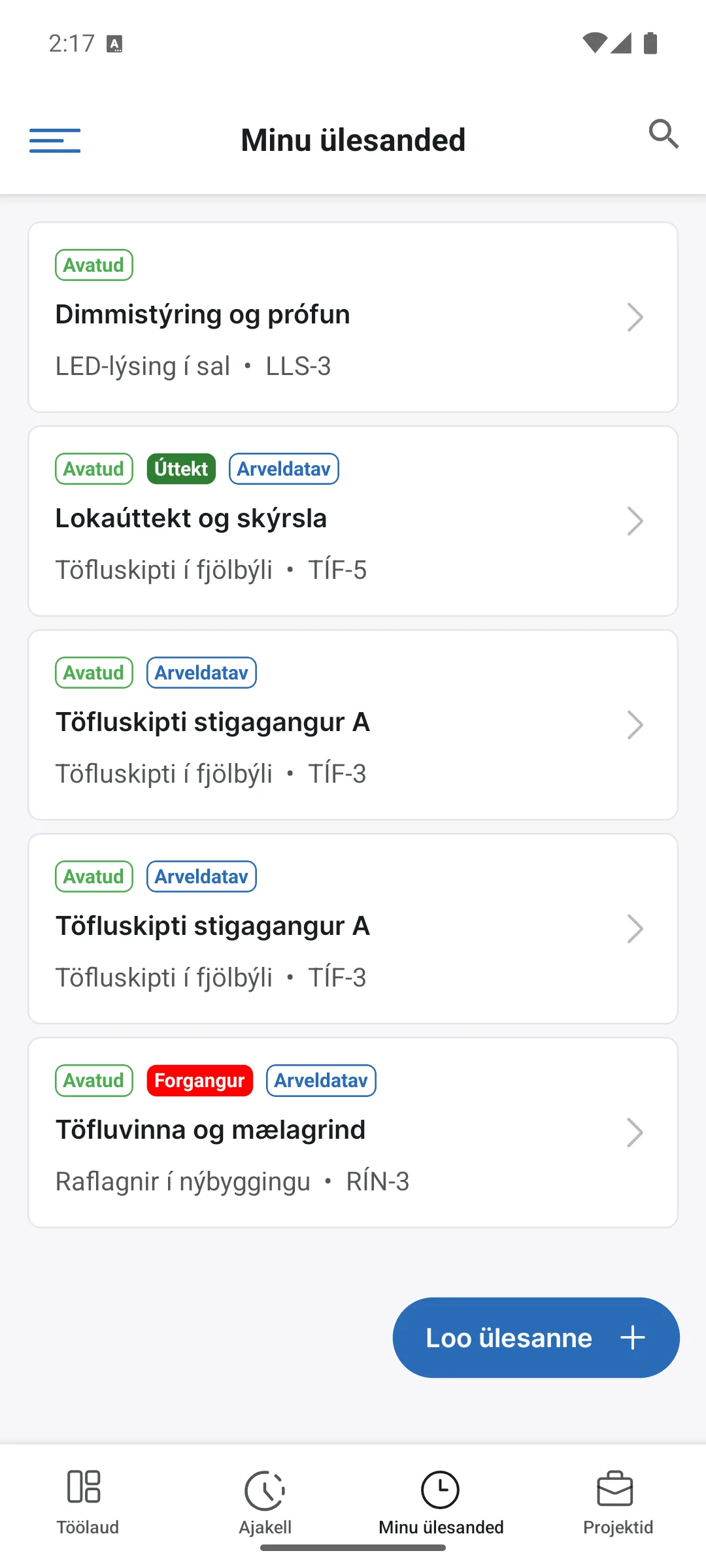
Minu ülesanded
Vaheleht Minu ülesanded näitab sinu ülesandeid kaartidena koos oleku, siltide, projekti ja tunnusega. Otsinguväli üleval otsib ülesande numbri või ülesande nime järgi.
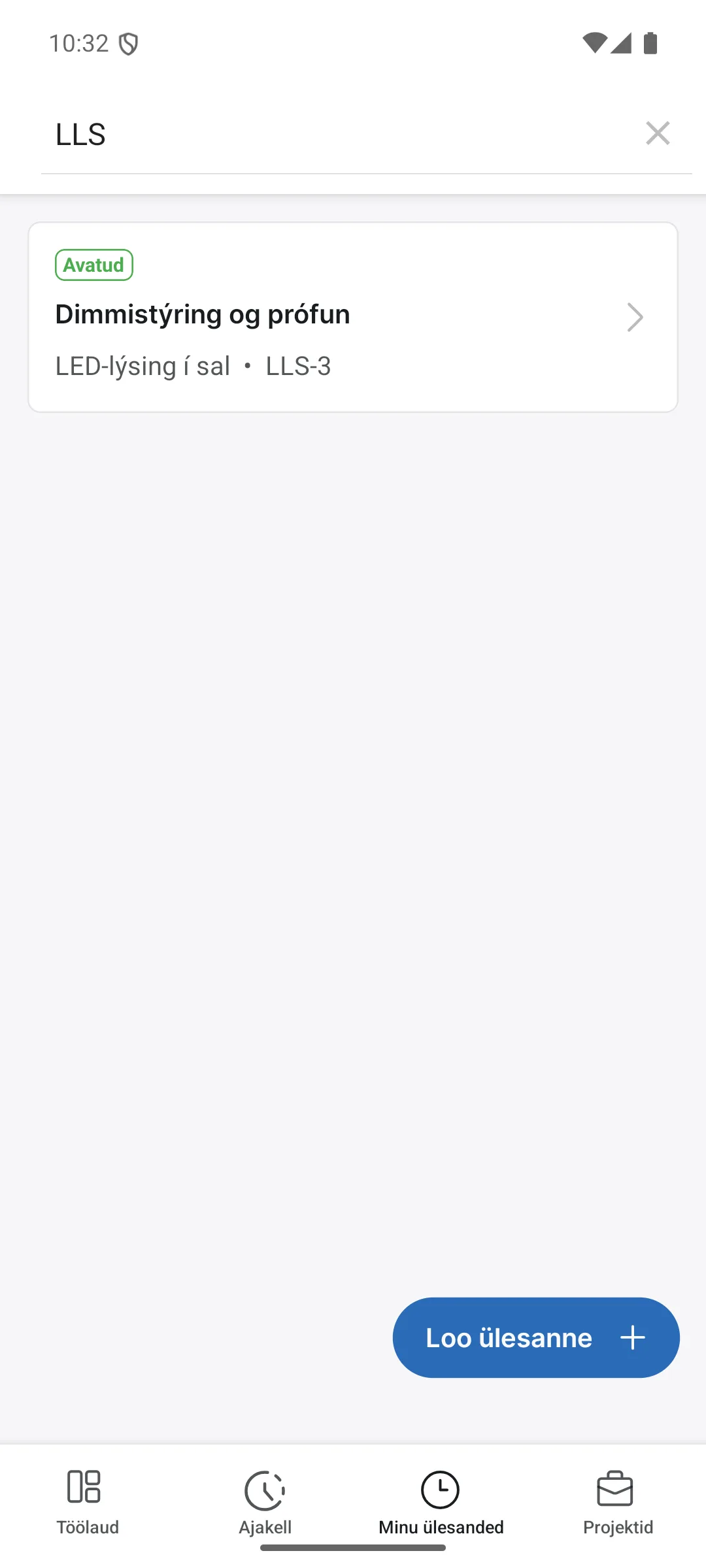
Otsing kuvab tulemused kohe, kui kirjutama hakkad. Siin otsitakse ülesande numbrit LLS:
Otsing töötab igas alas eraldi: jaotises Minu ülesanded otsid ülesandeid, jaotises Kliendid kliente ja jaotises Projektid projekte.
Ülesande leht
Klõpsa ülesandel, et see avada:
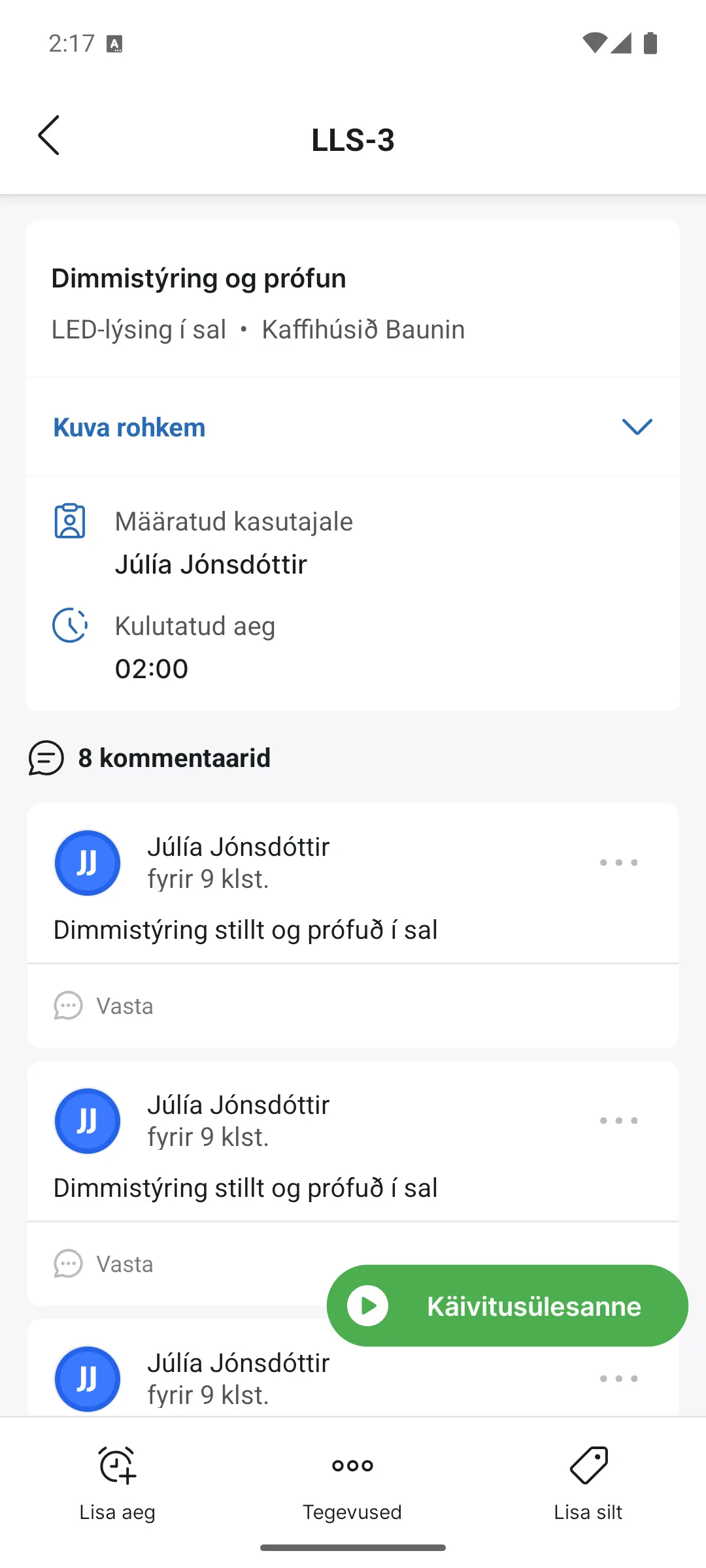
- Alusta ülesannet: roheline nupp käivitab ülesandel ajaarvestuse.
- Lisa toode: registreeri tööle materjalid ja tooted, nagu veebis.
- Vaata lähemalt: nool üleval peidab ja näitab inforidu, sealhulgas Määratud kasutajale (vastutaja) ja Kulunud aeg (kokku registreeritud aeg).
- Manused: ülesandega kaasas olevad pildid ja dokumendid; klõpsa vaatamiseks.
- All: Lisa aega (käsitsi registreerimine), Toimingud ja Sildid.
Lisa aega
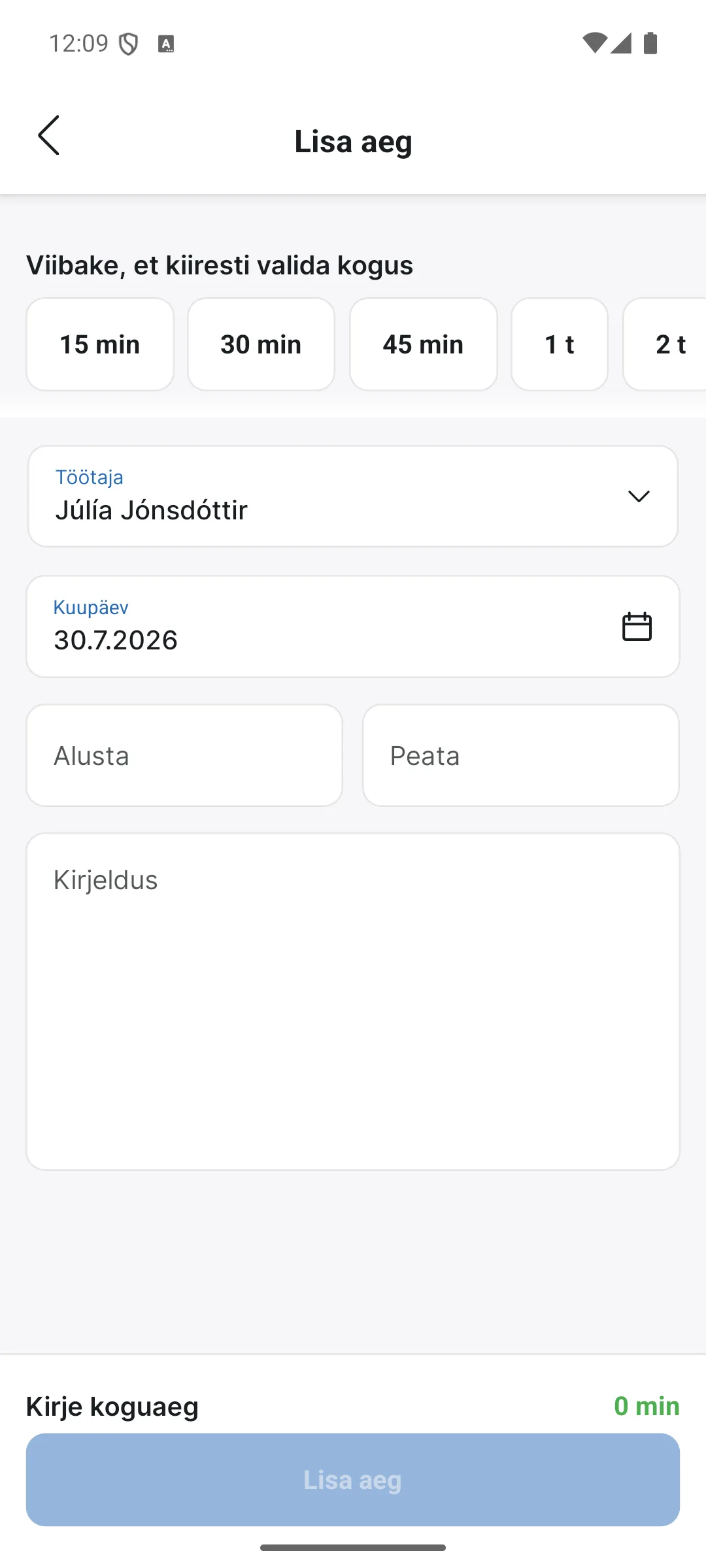
Lisa aega registreerib ülesandele aega tagantjärele. Üleval on rida kiirnuppe: 15 min, 30 min, 45 min, 1 h ja edasi; libista rida külgsuunas ja see ulatub kuni 8 tunnini. Üks vajutus täidab ajavahemiku, aga võid ka sisestada Alusta ja Peata käsitsi. Pane tähele, et kirjega peab kaasnema töö kirjeldus, ilma vähemalt lühikese tekstita väljal see ei salvestu.
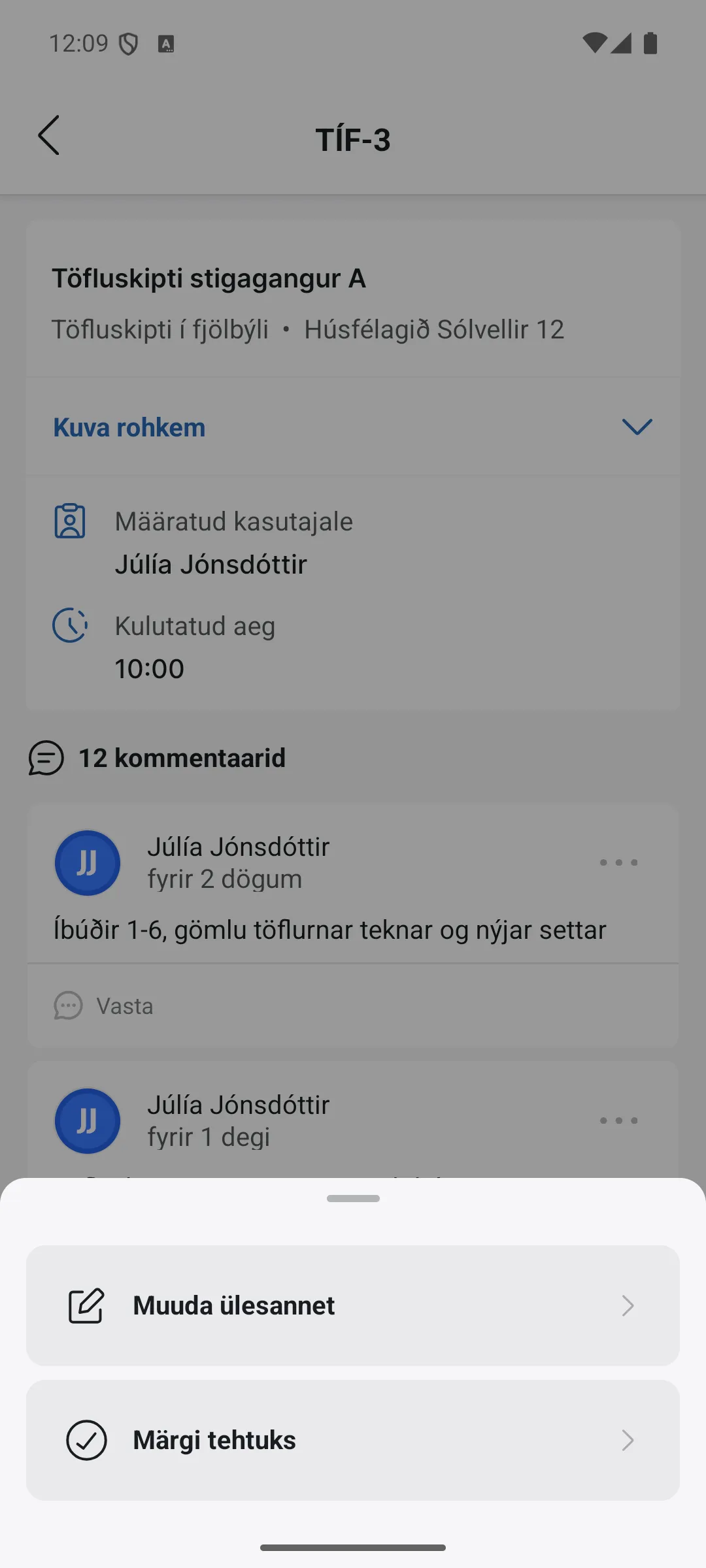
Toimingud: ülesande muutmine või lõpetamine
Nupp Toimingud avab paneeli kahe valikuga: Muuda ülesannet ja Ülesanne lõpetatud, mis suleb töö otse.
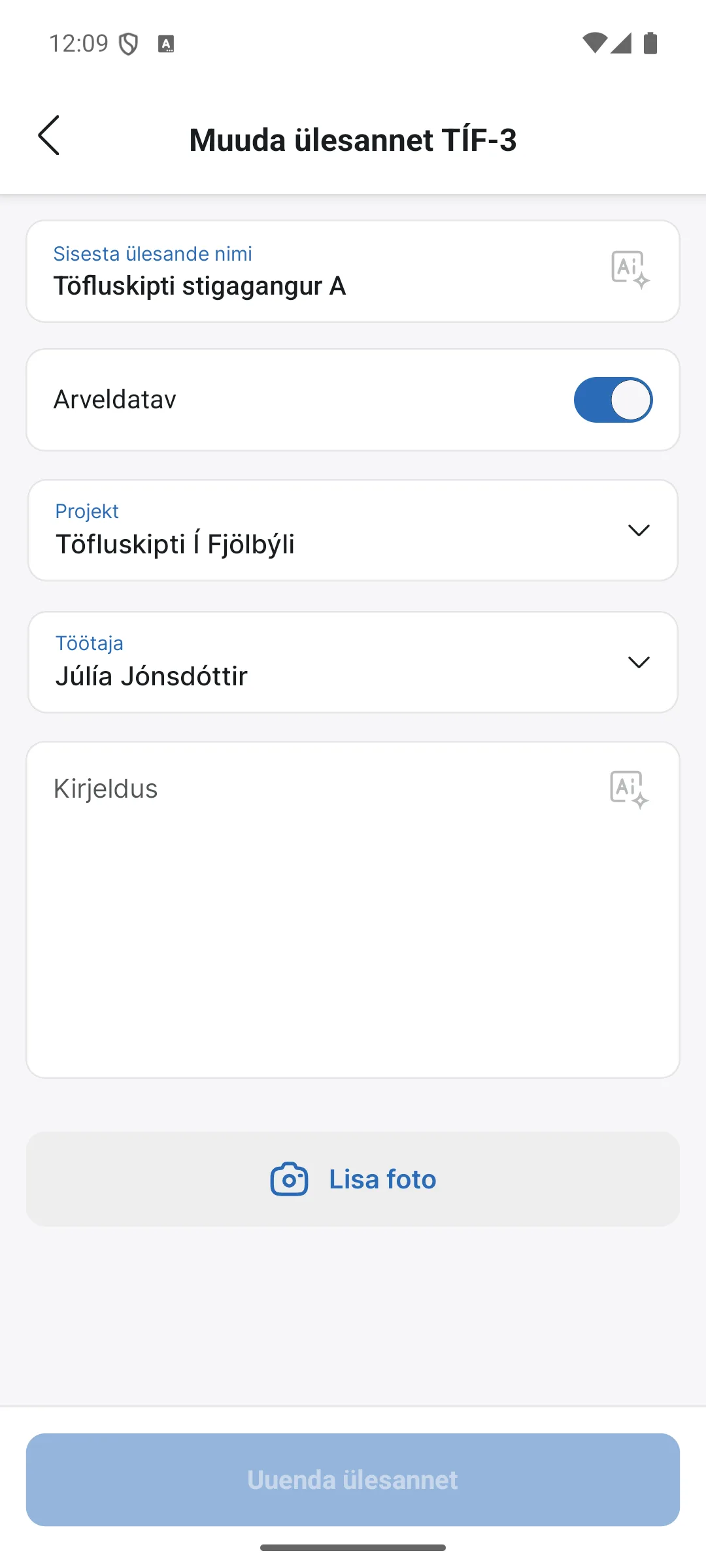
Muutmisvaates muudad nime, projekti, töötajat ja töö kirjeldust, lülitad sisse või välja Arveldatav ja laadid pildi üles nupuga Lisa pilt. Seal saab ka suletud ülesande uuesti avada.
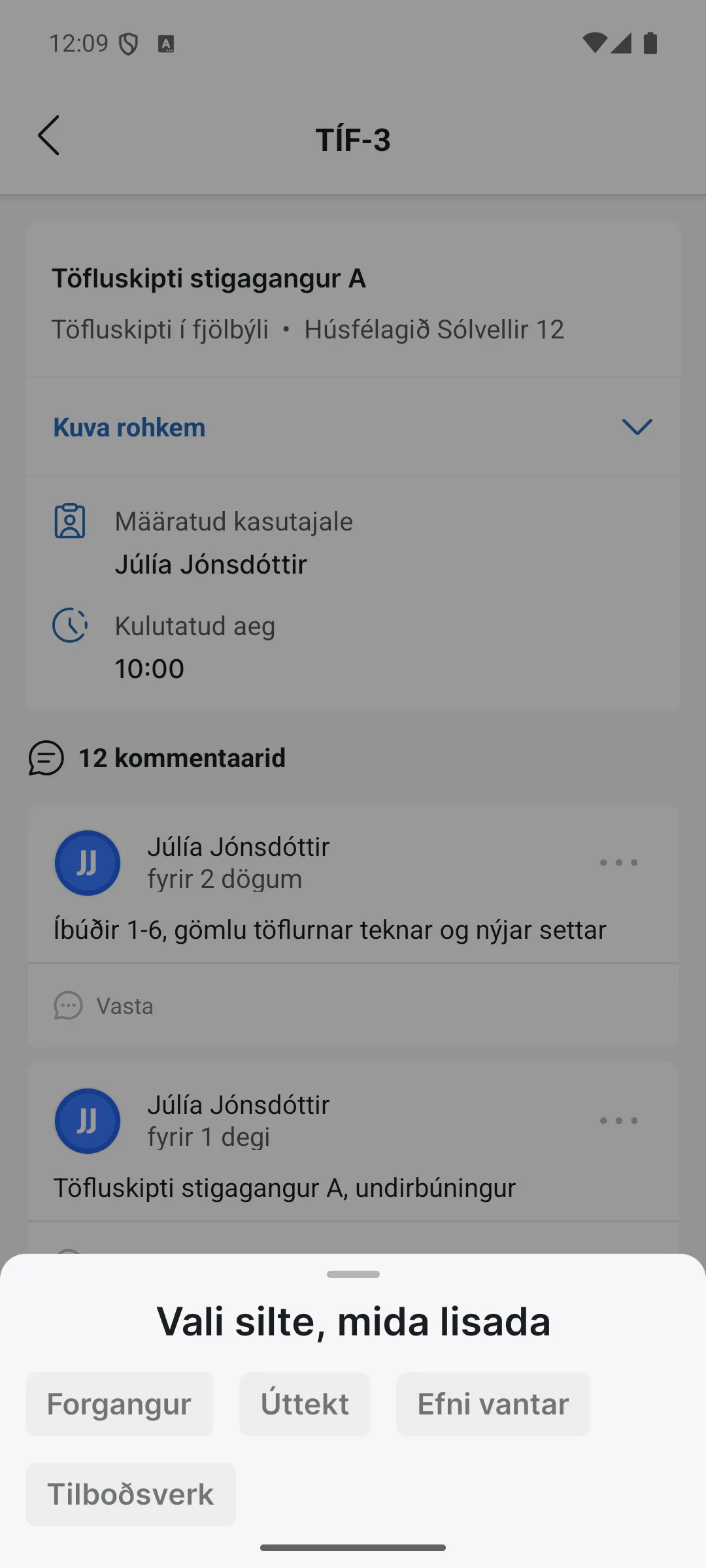
Sildid
Sildid avab paneeli Vali sildid, mida lisada. Sildid teevad tööd paremini leitavaks: saad nimekirju nende järgi filtreerida, näed ühe pilguga, mis ootab, ja rühmitad aruandeid. Kõige paremini töötavad vähesed ja selged sildid, soovitame, et ettevõte piirduks kokku kümne sildi või vähemaga. Loe lähemalt artiklist Sildid.
Kommentaarid
Ülesande lehe allosas on kommentaarilõng, sama lõng mis veebis. Saad kommentaaridele vastata otse äpis:
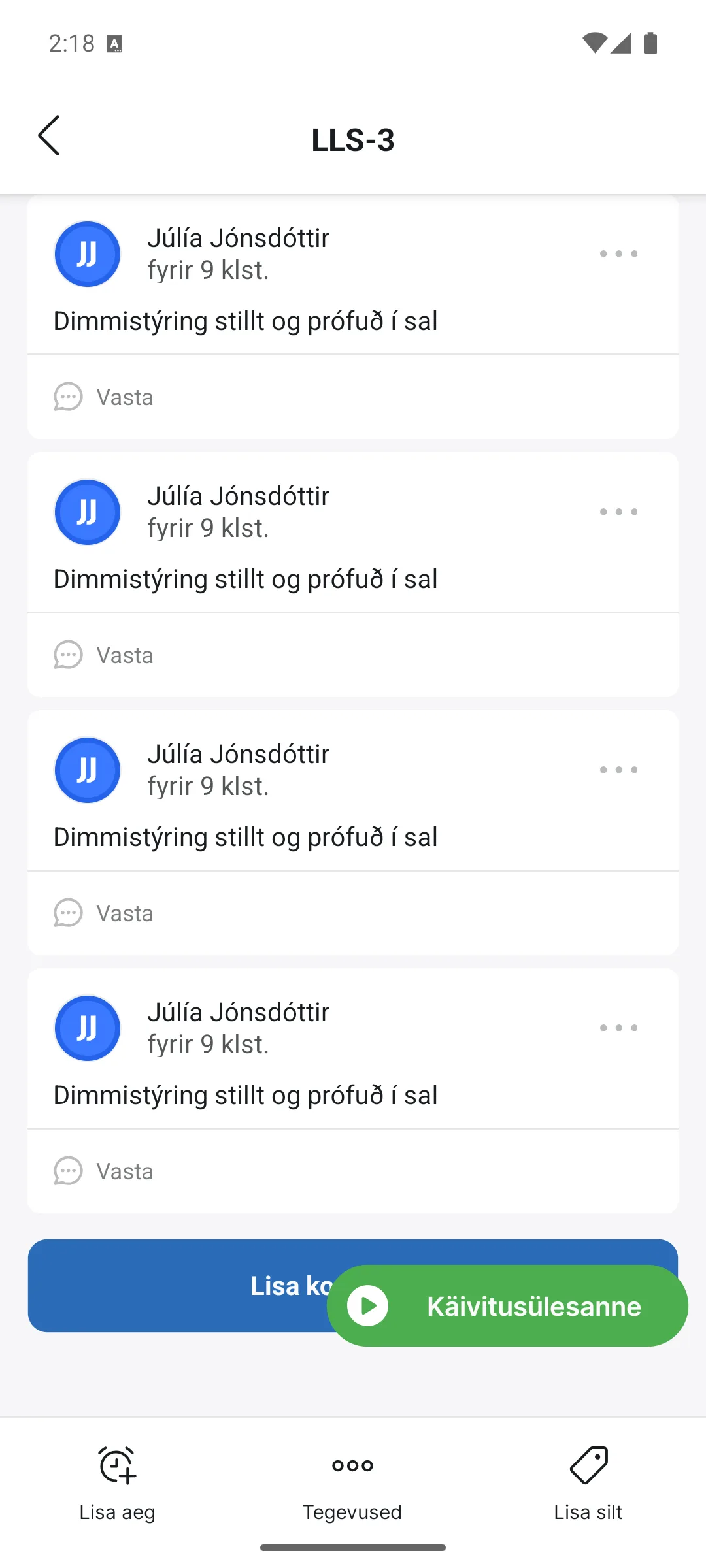
Kaameraikoon sisestusvälja kõrval lisab kommentaari pildi, nt töö seisust:
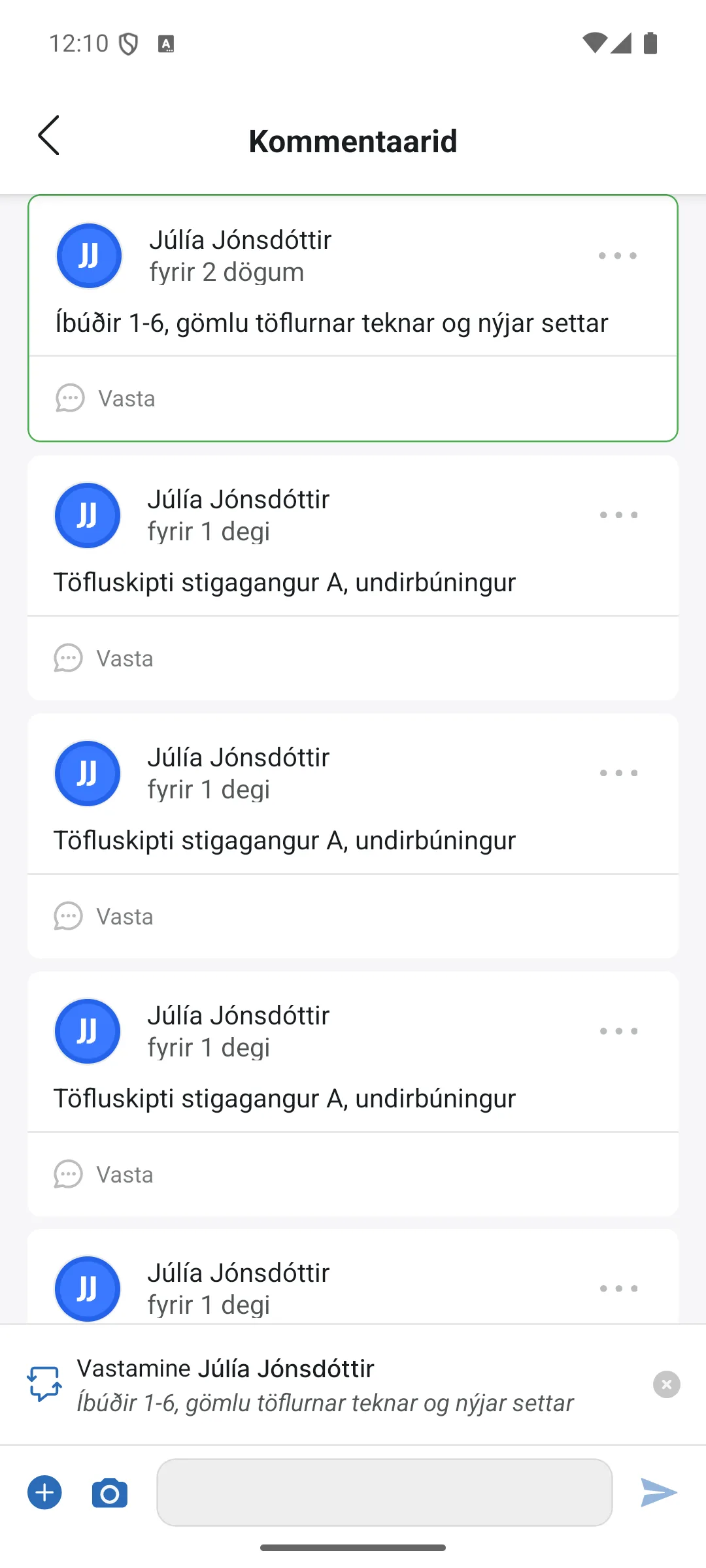
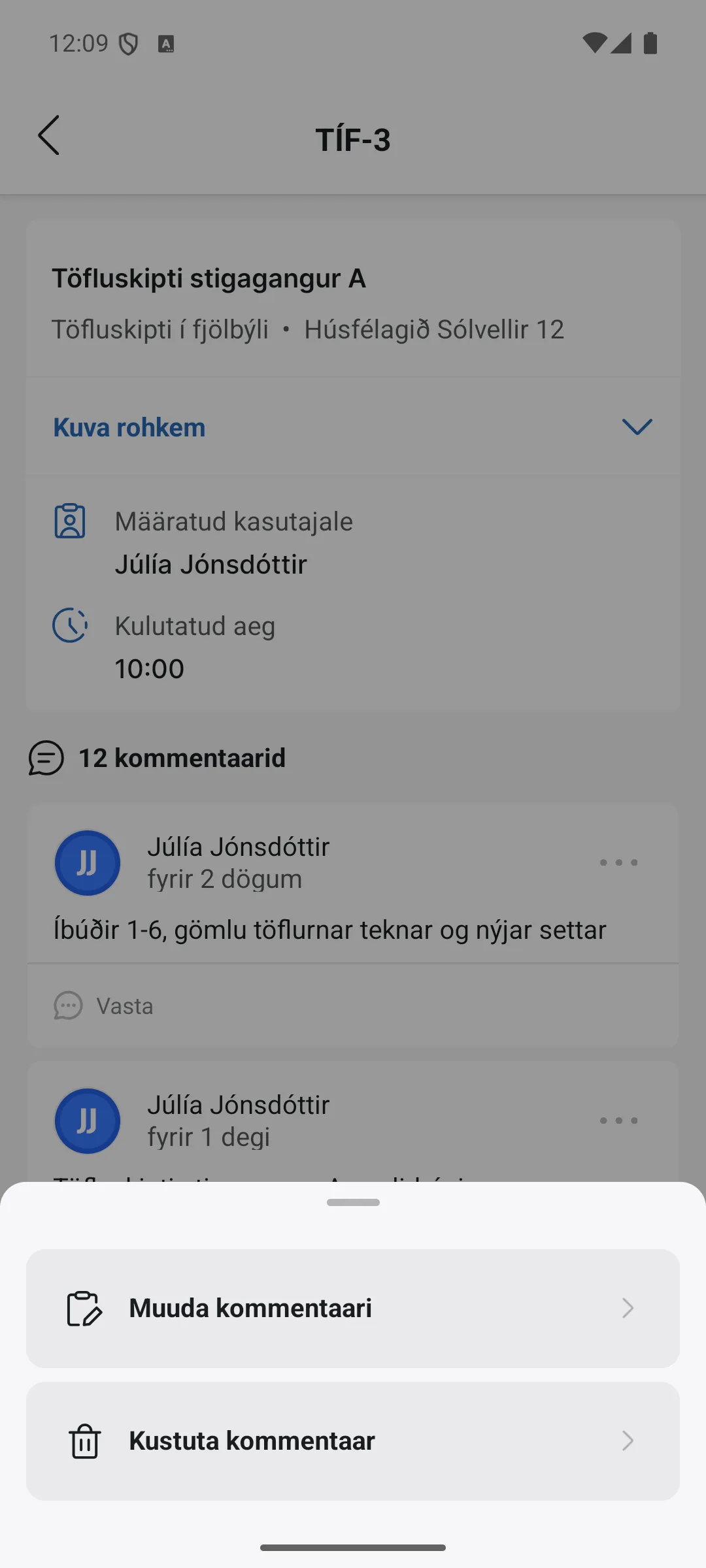
Kirjuta @ ja nimi, et kolleegi märkida; ta saab siis oma telefoni teavituse. Kolm punkti kommentaari juures avavad valikud Muuda kommentaari ja Kustuta kommentaar, kuid ainult sinu enda kommentaaridel, teiste kommentaare ei saa keegi muuta.