Calendario muestra todas las tareas que se han añadido al calendario, para que veas la planificación del equipo en un solo lugar.
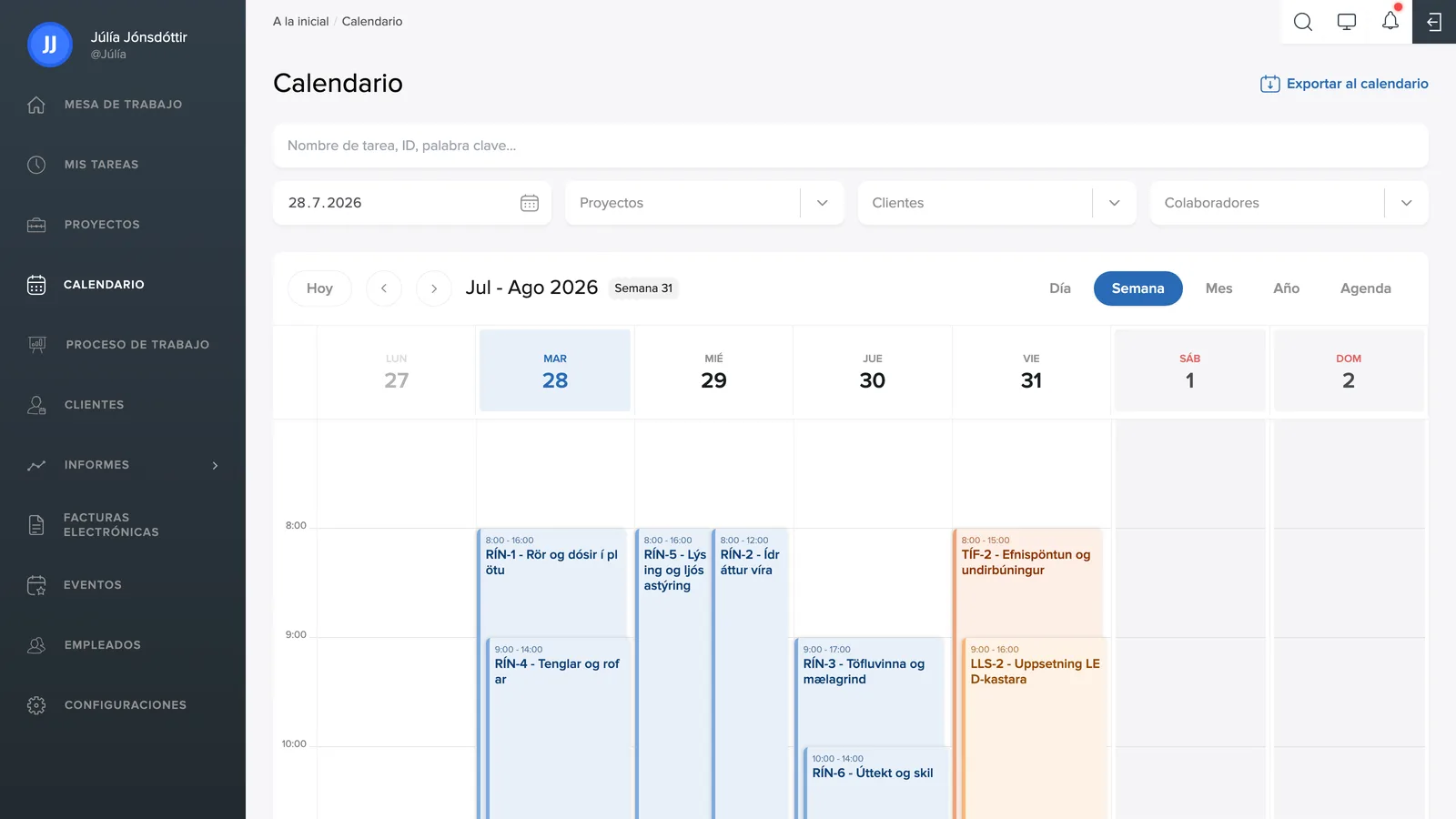
Vistas
Arriba a la derecha alternas entre Día, Semana, Mes, Año y Agenda. Las flechas junto al nombre del mes avanzan y retroceden, y Hoy salta al día actual.
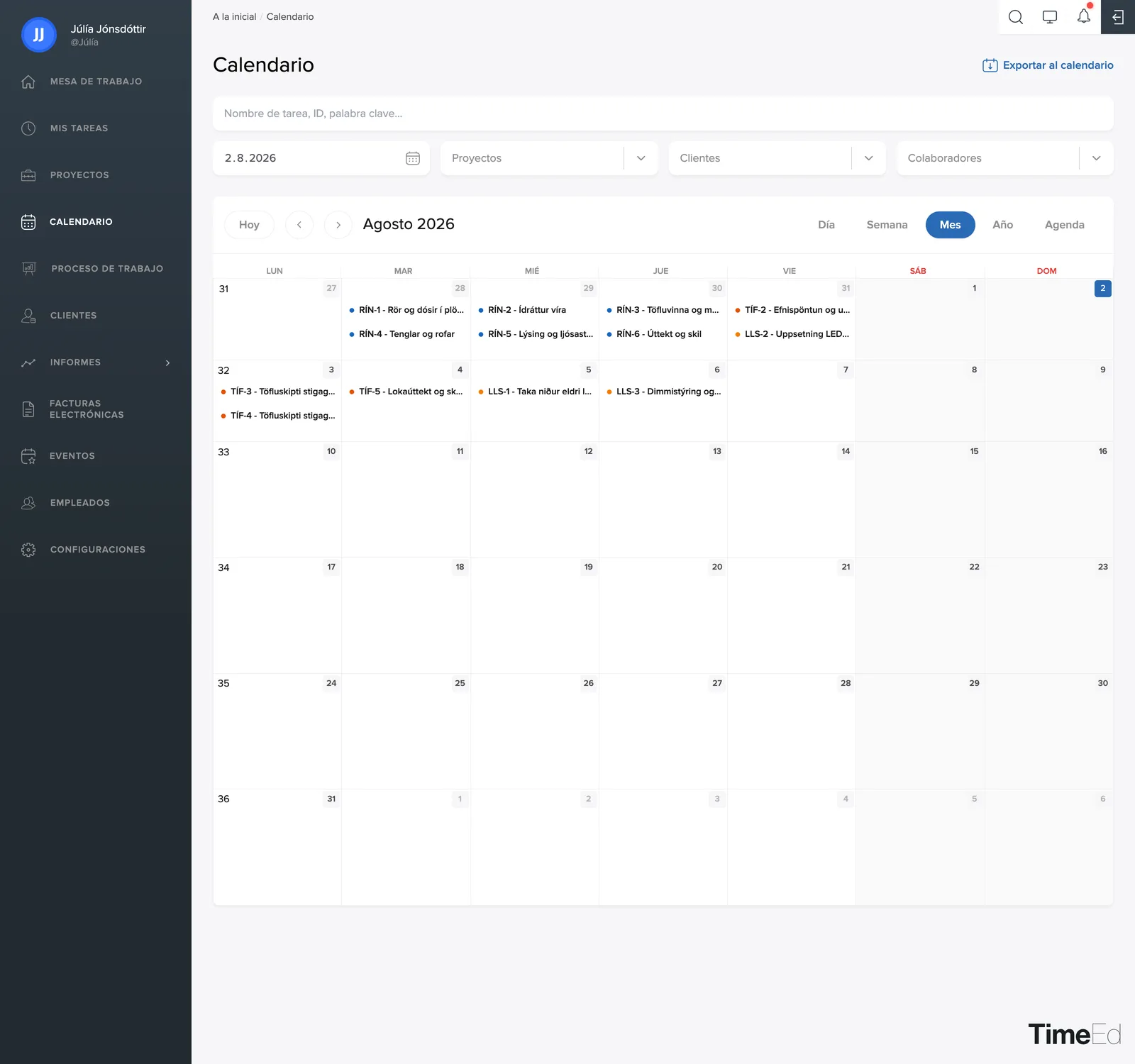
La vista mensual ofrece un resumen de todas las tareas del mes:
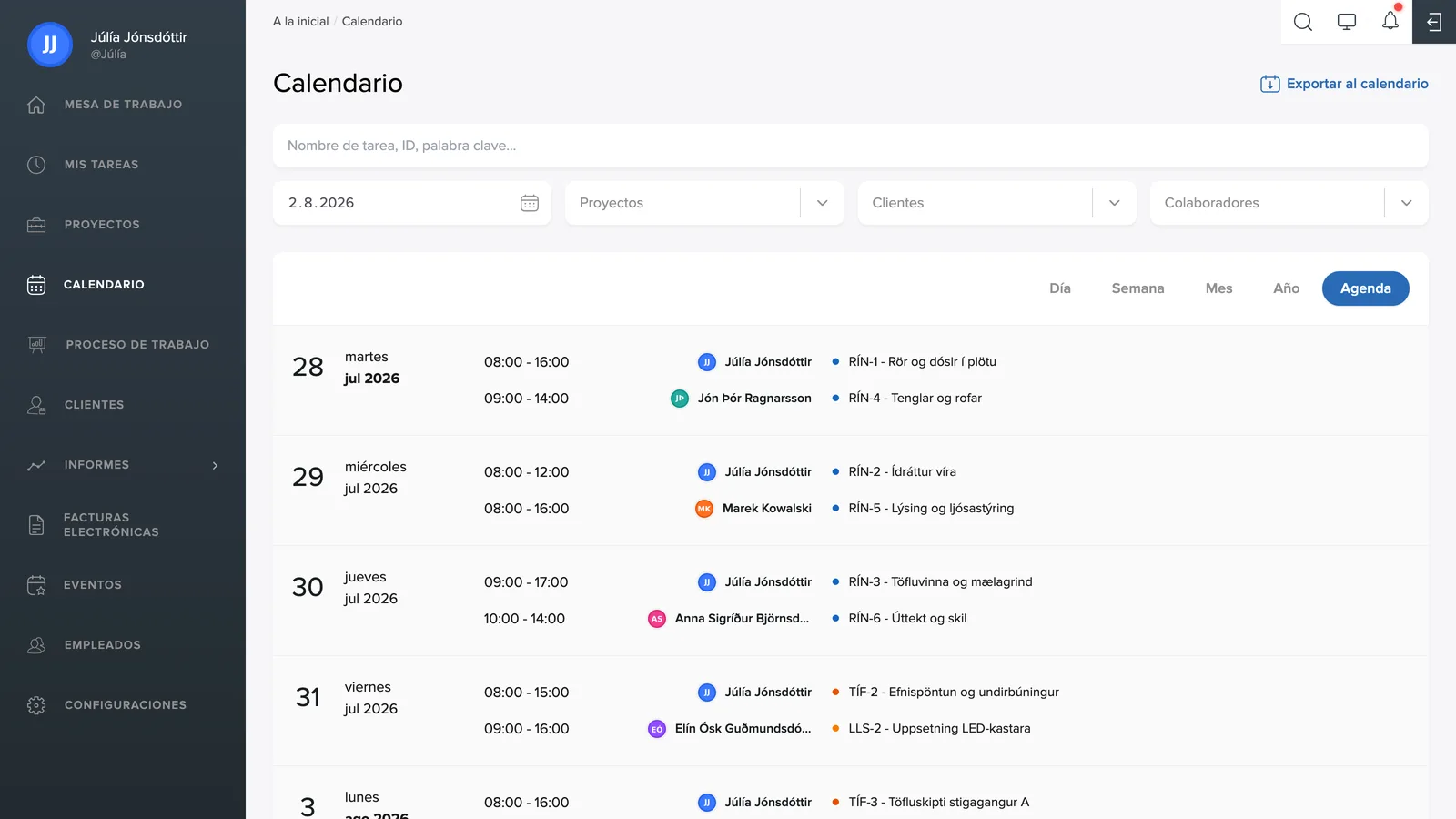
Agenda muestra las tareas como una lista ordenada cronológicamente (cada día con su hora, empleado y tarea), ideal para repasar la planificación de los próximos días:
Filtros y búsqueda
Encima del calendario hay una búsqueda por nombre de proyecto, identificador o palabra clave, junto con filtros de fecha, proyecto, cliente y empleados. Elige, p. ej., un solo empleado para ver únicamente su planificación.
Editar una tarea directamente en el calendario
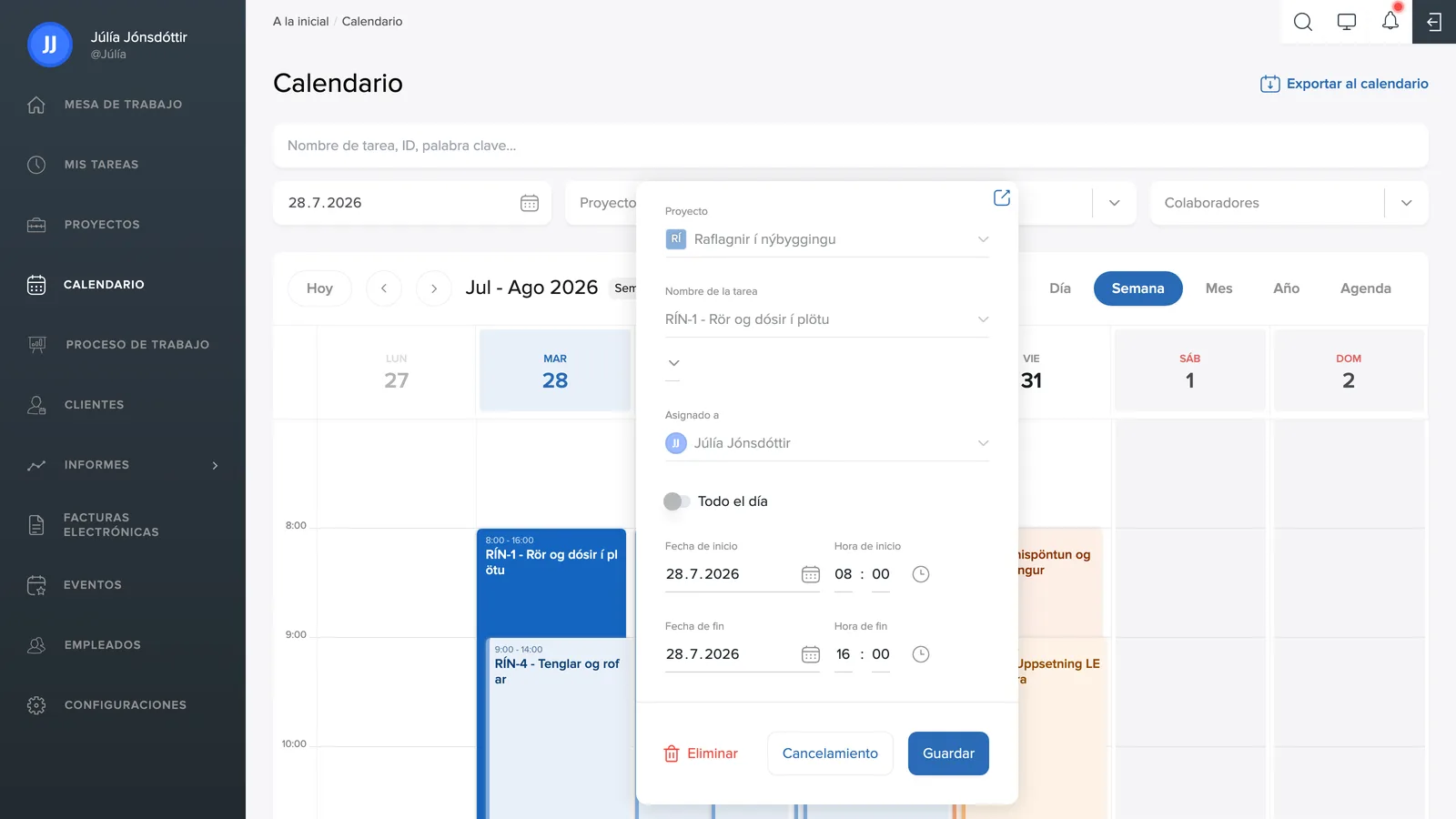
Haz clic en una tarea del calendario para abrir la ventana de edición: allí puedes activar Todo el día o ajustar la fecha y hora de inicio y de fin, y guardar con un clic. Eliminar quita la tarea del calendario y el icono de flecha de la parte superior abre la página de la tarea.
Cómo llegan las tareas al calendario
Una tarea aparece en el calendario cuando se activa en ella Añadir al calendario (consulta Editar una tarea) y se le asigna una hora de inicio y de fin o el día completo.
Exportar al calendario
Con Exportar al calendario, arriba a la derecha, llevas el calendario a tu aplicación de calendario (p. ej. Outlook, Google Calendar o Apple Calendar) para que la planificación del trabajo aparezca junto al resto de tus reuniones. Esto funciona tanto en el teléfono como en el ordenador.
La exportación abarca los próximos 30 días, y los cambios que hagas después en TimeEd se sincronizan automáticamente con tu calendario. Ten en cuenta, eso sí, que pasados 30 días tendrás que pulsar de nuevo Exportar al calendario para prorrogar el periodo.