Kalender näitab kõiki ülesandeid, mis on kalendrisse lisatud, nii et näed tiimi töögraafikut ühes kohas.
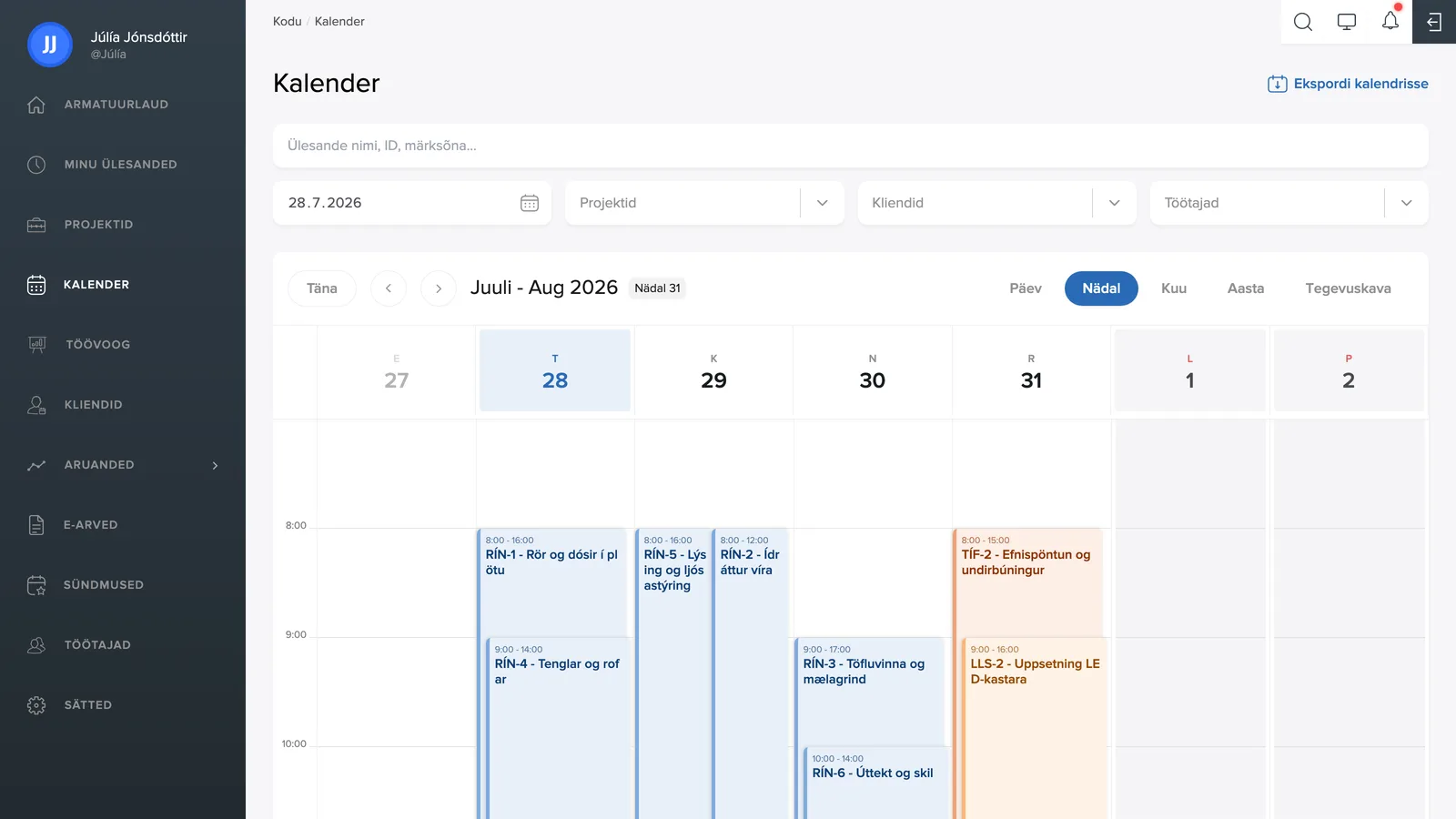
Vaated
Paremal üleval saad vahetada vaateid Päev, Nädal, Kuu, Aasta ja Päevakava. Nooled kuu nime kõrval lehitsevad edasi ja tagasi ning Täna viib tänasele päevale.
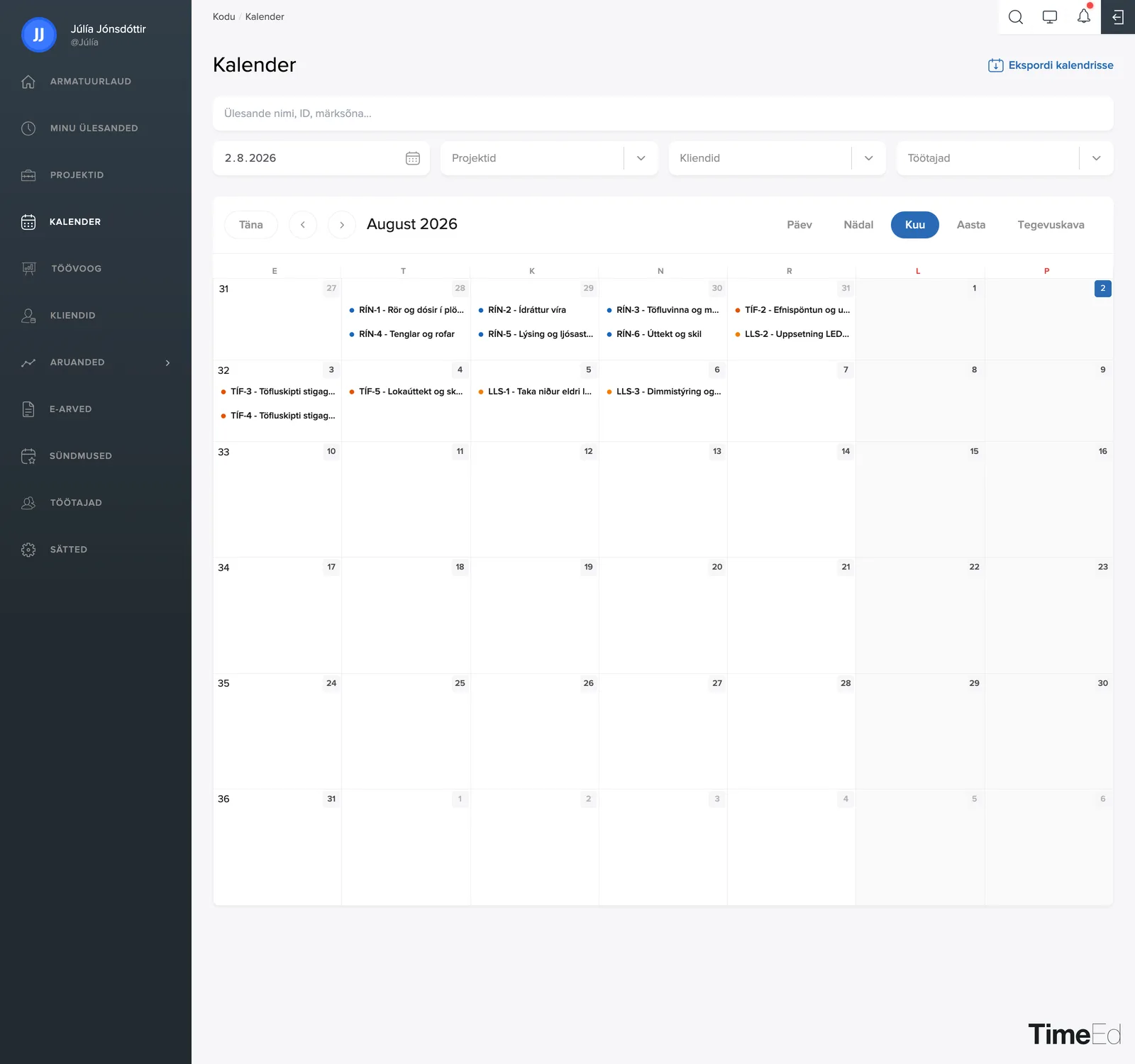
Kuuvaade annab ülevaate kõigist kuu ülesannetest:
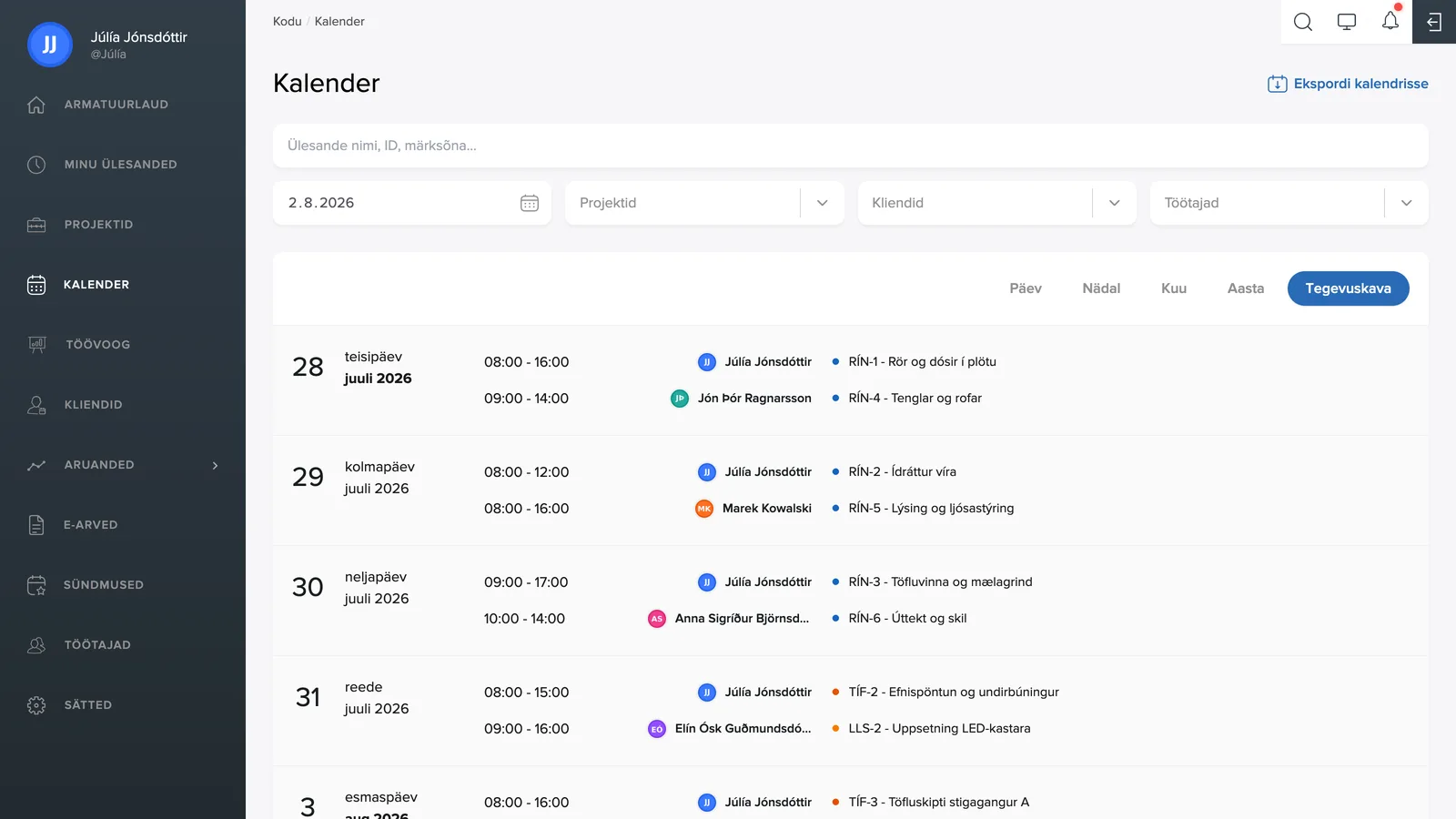
Päevakava kuvab ülesanded ajaliselt järjestatud nimekirjana (iga päev koos aja, töötaja ja ülesandega), mis sobib hästi lähipäevade plaani ülevaatamiseks:
Filtrid ja otsing
Kalendri kohal on otsing projekti nime, tunnuse või märksõna järgi ning filtrid kuupäeva, projekti, klientide ja töötajate kaupa. Vali nt üks töötaja, et näha ainult tema plaani.
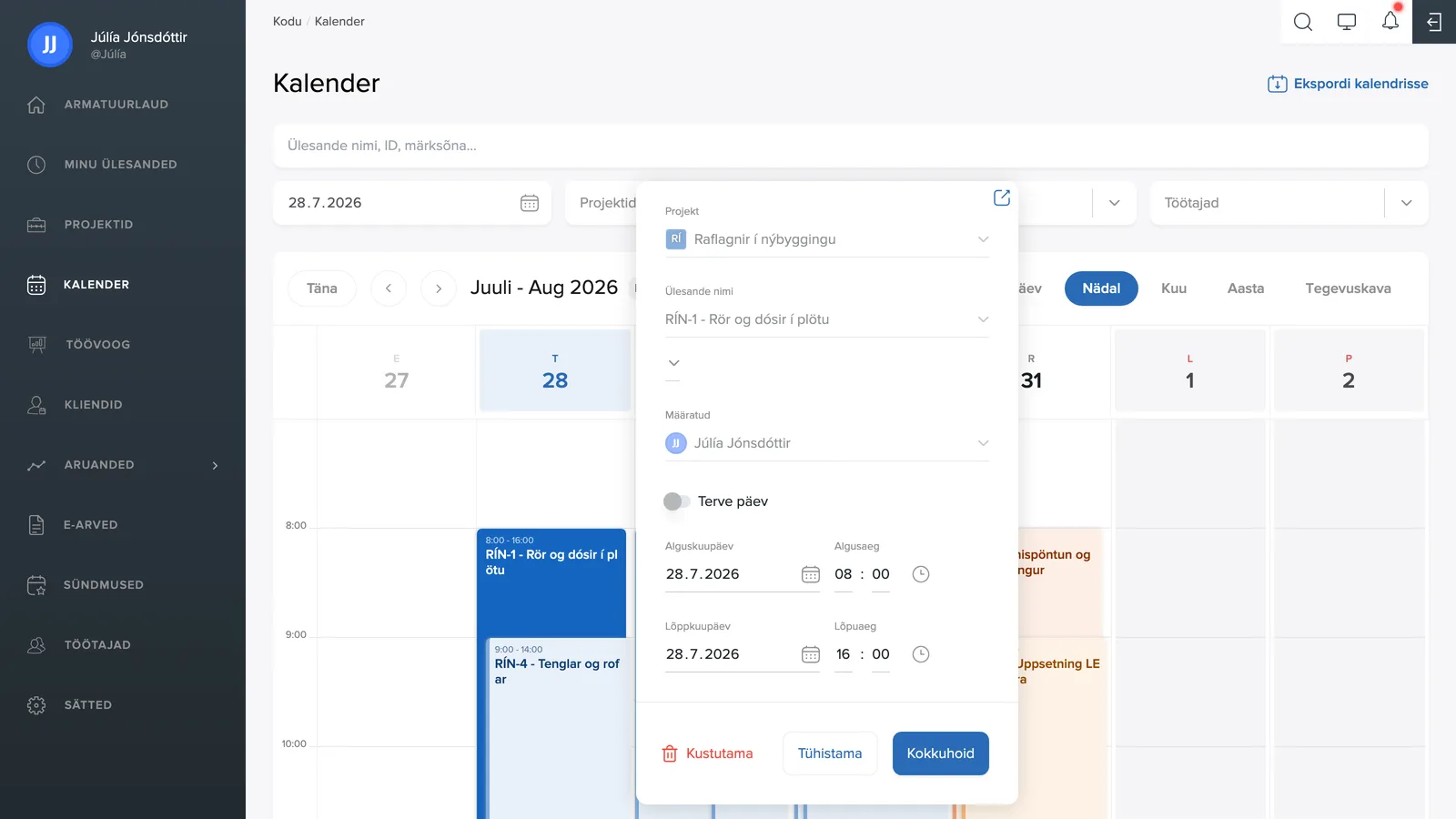
Ülesande muutmine otse kalendris
Klõpsa kalendris ülesandel, et avada muutmisaken: seal saad lülitada sisse Terve päev või seada algus- ja lõppkuupäeva ja -kellaaja ning salvestada ühe klõpsuga. Kustuta eemaldab ülesande kalendrist ja nooleikoon üleval avab ülesande lehe.
Kuidas ülesanded kalendrisse jõuavad
Ülesanne ilmub kalendrisse, kui sellel lülitatakse sisse Lisa kalendrisse (vt Ülesande muutmine) ja sellele antakse algus- ja lõppaeg või terve päev.
Ekspordi kalendrisse
Nupuga Ekspordi kalendrisse paremal üleval saad kalendri üle kanda oma kalendrirakendusse (nt Outlook, Google Calendar või Apple Calendar), et töögraafik oleks nähtav teiste kohtumiste kõrval. See toimib ühtmoodi nii telefonis kui ka arvutis.
Eksport hõlmab järgmised 30 päeva ette, ja pärast seda TimeEdis tehtud muudatused sünkroonitakse automaatselt sinu kalendriga. Pane siiski tähele, et 30 päeva möödudes tuleb perioodi pikendamiseks uuesti vajutada nuppu Ekspordi kalendrisse.